



Häufige Fragen zur Webmail-Umstellung auf OfficeMail
Häufige Fragen zur Webmail-Umstellung auf OfficeMail
Seit September 2026 ist OfficeMail das Webmail bei FireStorm. Es hat das bisherige Webmail (Roundcube bzw. Horde) auf allen Hosting-Servern abgelöst. Hier findest du die Antworten auf die häufigsten Fragen zur Umstellung.
Warum sehe ich ein neues Webmail?
Das bisherige Webmail wurde durch OfficeMail ersetzt: einen kompletten Online-Arbeitsplatz im Browser mit E-Mail, Kalender, Kontakten, Aufgaben, Dateien und Office-Dokumenten an einem Ort. Das Paket Free ist bei jedem Mail- und Webhosting inbegriffen, es entstehen dir keine zusätzlichen Kosten. Wer die alte Webmail-Adresse aufruft, landet automatisch in OfficeMail.
Kommt das alte Webmail (Roundcube/Horde) zurück?
Nein. Roundcube und Horde werden auf unseren Servern nicht mehr angeboten und nicht mehr unterstützt. OfficeMail ist der vollständige Ersatz.
Wie melde ich mich an?
Öffne im Browser die Adresse webmail.deinedomain.ch (zum Beispiel webmail.musterfirma.ch) und melde dich mit deiner vollständigen E-Mail-Adresse und deinem bisherigen E-Mail-Passwort an. Es gibt kein separates OfficeMail-Passwort, und du musst nichts installieren oder bestellen.
Wurden meine Daten übernommen?
Ja. Kontakte, Kalender und Signaturen aus dem alten Webmail wurden automatisch übernommen. Deine E-Mails liegen ohnehin auf dem Mailserver und sind vollständig vorhanden.
Ich sehe nicht alle meine E-Mail-Ordner. Wo sind sie?
Deine Ordner sind alle vorhanden, sie werden nur allenfalls nicht angezeigt. Zwei Handgriffe helfen:
- Unterordner sind standardmässig zugeklappt. Klicke auf den kleinen Pfeil vor einem Ordnernamen, um sie aufzuklappen.
- Öffne die Einstellungen (Zahnrad-Symbol oben rechts), wähle den Bereich E-Mail und entferne das Häkchen bei «Nur abonnierte Ordner anzeigen». Melde dich danach einmal ab und wieder an.
Muss ich mein Mailprogramm oder Handy anpassen?
Nein. Mailprogramme wie Outlook, Thunderbird oder Apple Mail sowie Smartphones und Tablets sind von der Umstellung nicht betroffen und funktionieren unverändert weiter. Die Umstellung betrifft nur die Weboberfläche im Browser.
Wo stelle ich ein, dass meine Signatur über der Antwort steht?
Öffne die Einstellungen (Zahnrad-Symbol), Bereich E-Mail, und passe dort die Optionen zum Antworten und zur Signatur-Position an. Dort findest du auch weitere Anzeigeoptionen wie die Sortierung.
Kann ich weiterhin Roundcube nutzen?
Als Webmail unserer Server: nein. Du kannst Roundcube aber auf eigene Verantwortung als normale Webanwendung in deinem eigenen Webspace installieren (zum Beispiel über den App-Installer in Plesk). Beachte dabei: Installation, Updates und Absicherung liegen dann vollständig bei dir, und unser Support deckt diese Eigeninstallation nicht ab. Als Verbindungsdaten trägst du in der Roundcube-Konfiguration deinen Serverhostnamen mit den SSL-Ports ein (IMAP Port 993 und SMTP Port 465, jeweils mit ssl://).
Was bedeutet die gelbe Meldung «Diese E-Mail könnte ein Phishing-Versuch sein»?
Diese Meldung kommt nicht vom Spamfilter. OfficeMail zeigt sie zum Beispiel an, wenn der sichtbare Text eines Links nicht zur tatsächlichen Zieladresse passt. Das kommt auch bei echten E-Mails vor, etwa wenn ein Absender Tracking- oder Weiterleitungslinks verwendet. Die Meldung ist also nur ein Hinweis zur Vorsicht: Prüfe den Absender und klicke im Zweifel nicht auf Links. Einen Absender auf die Freigabeliste des Spamfilters zu setzen, ändert an dieser Meldung nichts. Die Freigabeliste hilft nur, wenn echte Mails im Junk-Ordner landen.
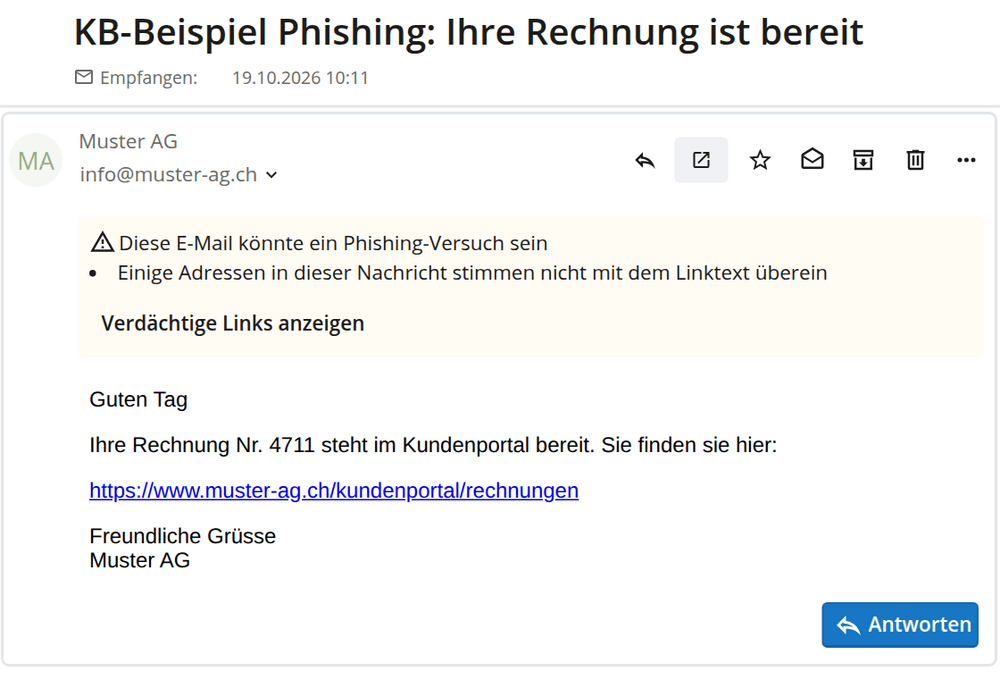
Der Hinweis erscheint oberhalb des Nachrichtentexts. Mit «Verdächtige Links anzeigen» siehst du, welche Links gemeint sind
Ähnlich ist es mit dem Hinweis «Signatur nicht überprüft» bei einer S/MIME-Signatur. Er bedeutet nur, dass OfficeMail die digitale Signatur des Absenders nicht prüfen konnte.
Verschickt OfficeMail Lesebestätigungen?
Nein, nie von selbst. Bittet ein Absender um eine Lesebestätigung, zeigt OfficeMail oben in der Nachricht einen Hinweis an. Eine Bestätigung geht nur raus, wenn du dort auf «Absender benachrichtigen» klickst.
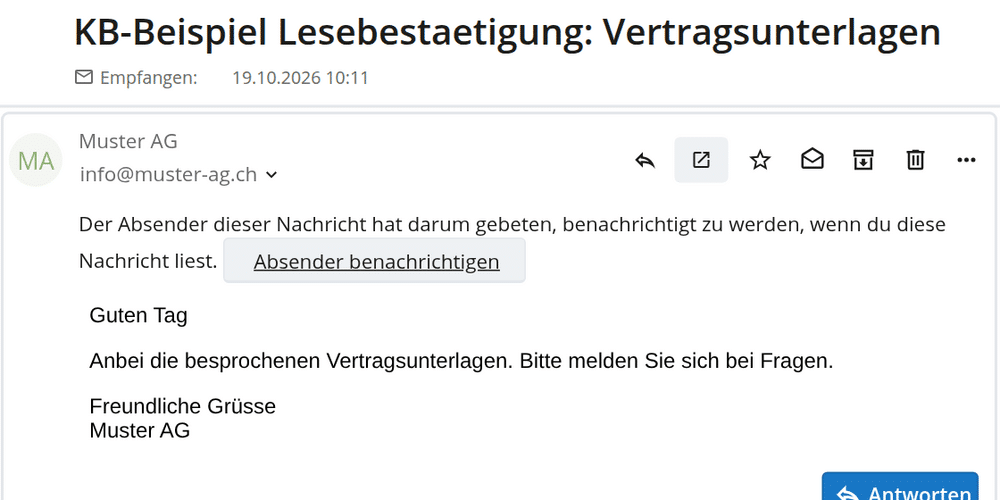
Ohne Klick auf «Absender benachrichtigen» erhält der Absender nichts
Willst du selbst eine Lesebestätigung anfordern, öffne beim Schreiben das Menü mit den drei Punkten neben «Senden» und schalte «Lesebestätigung anfordern» ein. Die Option gilt jeweils nur für diese eine Nachricht.
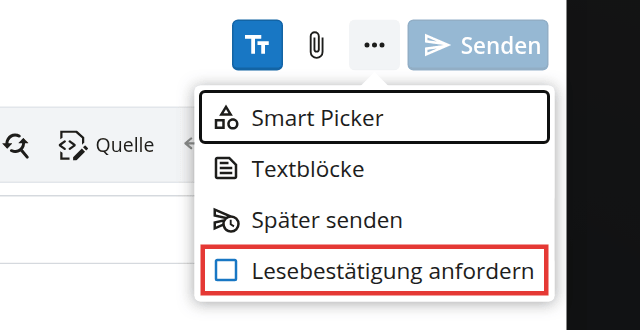
Die Option «Lesebestätigung anfordern» im Menü neben «Senden»
Wie bekomme ich mehr Platz in einem kleinen Fenster?
- Ordnerleiste einklappen: Mit dem Symbol links neben dem Suchfeld, oberhalb der Nachrichtenliste, blendest du die Ordnerliste aus. Nachrichtenliste und Nachricht bekommen dann die ganze Breite. Mit demselben Symbol holst du die Ordner wieder hervor.
- Darstellung verkleinern: Halte Ctrl (Mac: cmd) gedrückt und drücke ein- oder zweimal die Minustaste. Mit Ctrl und 0 kommst du zur normalen Grösse zurück.
- Als eigenes Programm installieren: In Google Chrome und Microsoft Edge erscheint rechts in der Adresszeile ein Symbol zum Installieren. Danach öffnet sich OfficeMail in einem eigenen Fenster ohne Adresszeile und Tabs und lässt sich über die Taskleiste starten. Auf Firmen-PCs kann diese Funktion durch die IT gesperrt sein.
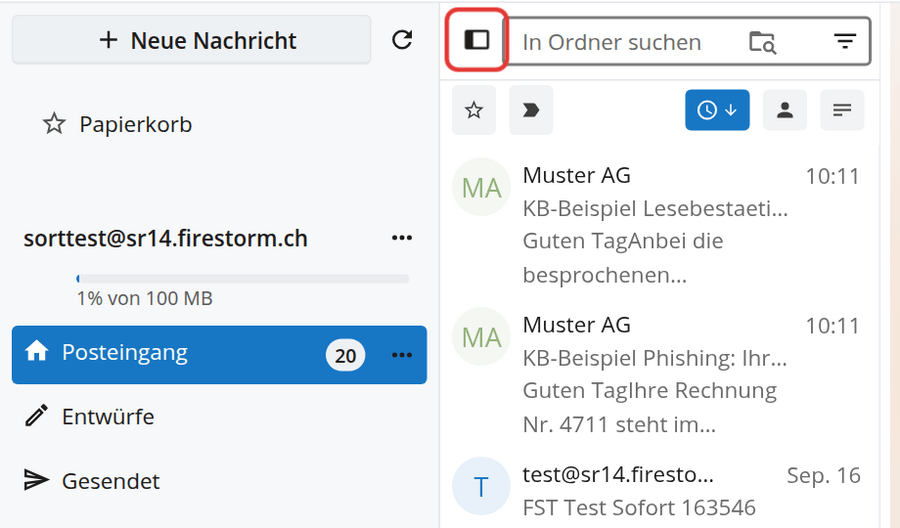
Mit dem markierten Symbol blendest du die Ordnerliste aus und wieder ein
Wo finde ich eine Anleitung zu OfficeMail?
Eine ausführliche Anleitung findest du im KB-Artikel OfficeMail nutzen, eine Übersicht über alle Funktionen in unserer News-Meldung OfficeMail: E-Mail, Kalender, Dateien und Office im Browser.