



Questions fréquentes sur le passage du webmail à OfficeMail
Questions fréquentes sur le passage du webmail à OfficeMail
Depuis septembre 2026, OfficeMail est le webmail de FireStorm. Il a remplacé l’ancien webmail (Roundcube ou Horde) sur tous les serveurs d’hébergement. Vous trouverez ici les réponses aux questions les plus fréquentes concernant ce changement.
Pourquoi est-ce que je vois un nouveau webmail?
L’ancien webmail a été remplacé par OfficeMail: un espace de travail complet dans le navigateur avec e-mail, calendrier, contacts, tâches, fichiers et documents Office réunis au même endroit. Le paquet Free est inclus dans chaque hébergement mail et web, sans frais supplémentaires pour vous. Si vous ouvrez l’ancienne adresse du webmail, vous arrivez automatiquement dans OfficeMail.
L’ancien webmail (Roundcube/Horde) reviendra-t-il?
Non. Roundcube et Horde ne sont plus proposés sur nos serveurs et ne sont plus pris en charge. OfficeMail les remplace entièrement.
Comment est-ce que je me connecte?
Ouvrez dans votre navigateur l’adresse webmail.votredomaine.ch (par exemple webmail.exemple.ch) et connectez-vous avec votre adresse e-mail complète et votre mot de passe e-mail habituel. Il n’existe pas de mot de passe OfficeMail séparé, et vous n’avez rien à installer ni à commander.
Mes données ont-elles été reprises?
Oui. Les contacts, calendriers et signatures de l’ancien webmail ont été repris automatiquement. Vos e-mails sont de toute façon stockés sur le serveur de messagerie et sont entièrement disponibles.
Je ne vois pas tous mes dossiers e-mail. Où sont-ils?
Tous vos dossiers existent toujours, ils ne sont simplement pas affichés. Deux gestes suffisent:
- Les sous-dossiers sont repliés par défaut. Cliquez sur la petite flèche devant le nom d’un dossier pour les déplier.
- Ouvrez les paramètres (icône d’engrenage en haut à droite), choisissez la section E-mail et décochez l’option “Afficher uniquement les dossiers abonnés”. Déconnectez-vous ensuite, puis reconnectez-vous.
Dois-je adapter mon logiciel de messagerie ou mon téléphone?
Non. Les logiciels de messagerie comme Outlook, Thunderbird ou Apple Mail ainsi que les smartphones et tablettes ne sont pas concernés par le changement et continuent de fonctionner sans modification. Le changement ne concerne que l’interface web dans le navigateur.
Où puis-je régler la position de ma signature au-dessus de la réponse?
Ouvrez les paramètres (icône d’engrenage), section E-mail, et adaptez-y les options de réponse et la position de la signature. Vous y trouverez aussi d’autres options d’affichage comme le tri.
Puis-je continuer à utiliser Roundcube?
Comme webmail de nos serveurs: non. Vous pouvez toutefois installer Roundcube sous votre propre responsabilité comme application web ordinaire dans votre espace web (par exemple via l’installateur d’applications de Plesk). À noter: l’installation, les mises à jour et la sécurisation sont alors entièrement à votre charge, et notre support ne couvre pas cette installation personnelle. Dans la configuration de Roundcube, indiquez le nom d’hôte de votre serveur avec les ports SSL (IMAP port 993 et SMTP port 465, chacun avec ssl://).
Que signifie le message jaune «Cet e-mail pourrait être une tentative de phishing»?
Ce message ne vient pas du filtre anti-spam. OfficeMail l’affiche par exemple lorsque le texte visible d’un lien ne correspond pas à l’adresse cible réelle. Cela arrive aussi avec des e-mails authentiques, par exemple lorsqu’un expéditeur utilise des liens de suivi ou de redirection. Le message est donc seulement une invitation à la prudence: vérifiez l’expéditeur et, en cas de doute, ne cliquez pas sur les liens. Ajouter un expéditeur à la liste blanche du filtre anti-spam ne change rien à ce message. La liste blanche n’aide que lorsque des e-mails authentiques arrivent dans le dossier des courriers indésirables.
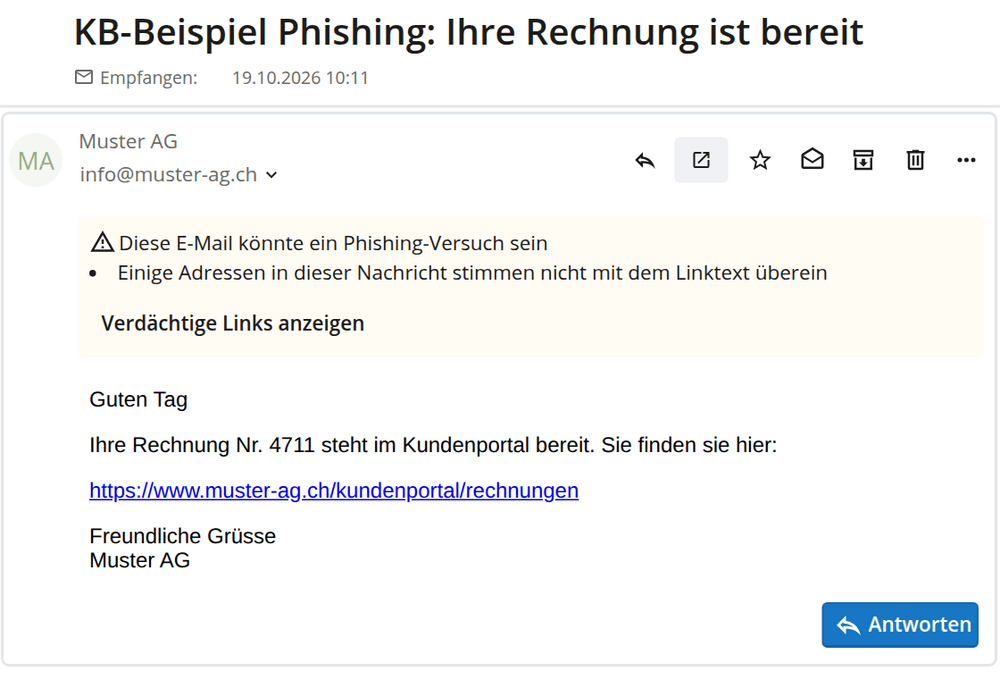
L’avertissement apparaît au-dessus du texte du message. Le bouton en dessous vous montre quels liens sont concernés
Il en va de même pour l’indication «Signature non vérifiée» d’une signature S/MIME. Elle signifie seulement qu’OfficeMail n’a pas pu vérifier la signature numérique de l’expéditeur.
OfficeMail envoie-t-il des accusés de réception?
Non, jamais de lui-même. Si un expéditeur demande un accusé de réception, OfficeMail affiche une indication en haut du message. Une confirmation n’est envoyée que si vous cliquez sur «Informer l’expéditeur».
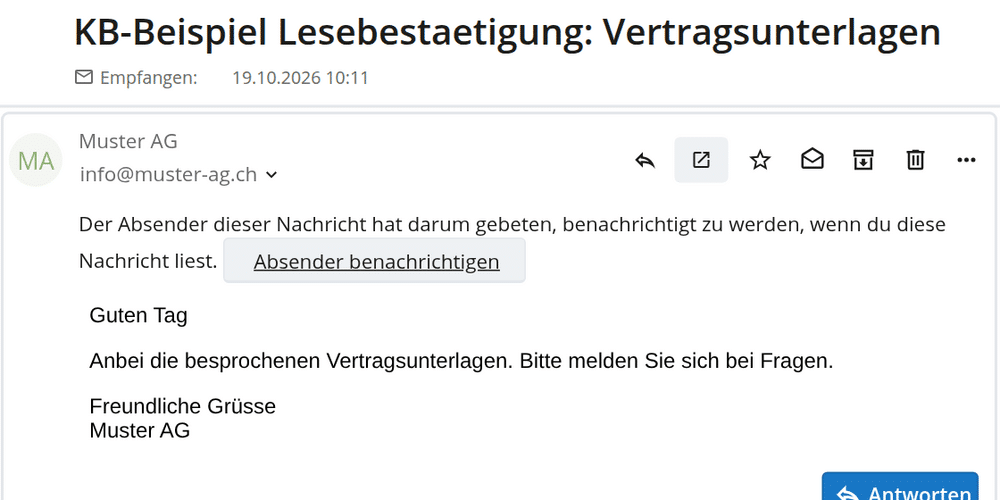
Sans clic sur «Informer l’expéditeur», l’expéditeur ne reçoit rien
Si vous souhaitez vous-même demander un accusé de réception, ouvrez lors de la rédaction le menu avec les trois points à côté de «Envoyer» et activez «Demander un accusé de réception». L’option ne vaut que pour ce seul message.
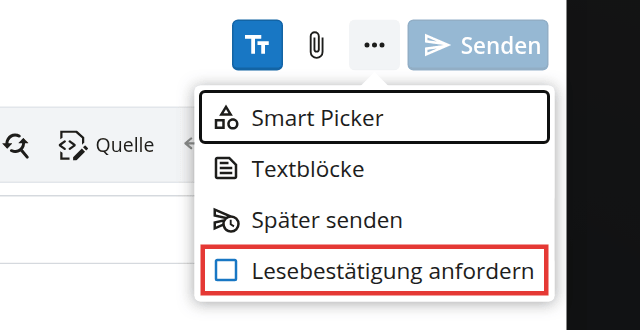
L’option «Demander un accusé de réception» dans le menu à côté de «Envoyer»
Comment obtenir plus de place dans une petite fenêtre?
- Replier la liste des dossiers: l’icône à gauche du champ de recherche, au-dessus de la liste des messages, masque la liste des dossiers. La liste des messages et le message occupent alors toute la largeur. La même icône fait réapparaître les dossiers.
- Réduire l’affichage: maintenez Ctrl (Mac: cmd) enfoncé et appuyez une ou deux fois sur la touche moins. Ctrl et 0 vous ramène à la taille normale.
- Installer comme application à part: dans Google Chrome et Microsoft Edge, une icône d’installation apparaît à droite dans la barre d’adresse. OfficeMail s’ouvre ensuite dans sa propre fenêtre sans barre d’adresse ni onglets et se lance depuis la barre des tâches. Sur les PC d’entreprise, cette fonction peut être bloquée par le service informatique.
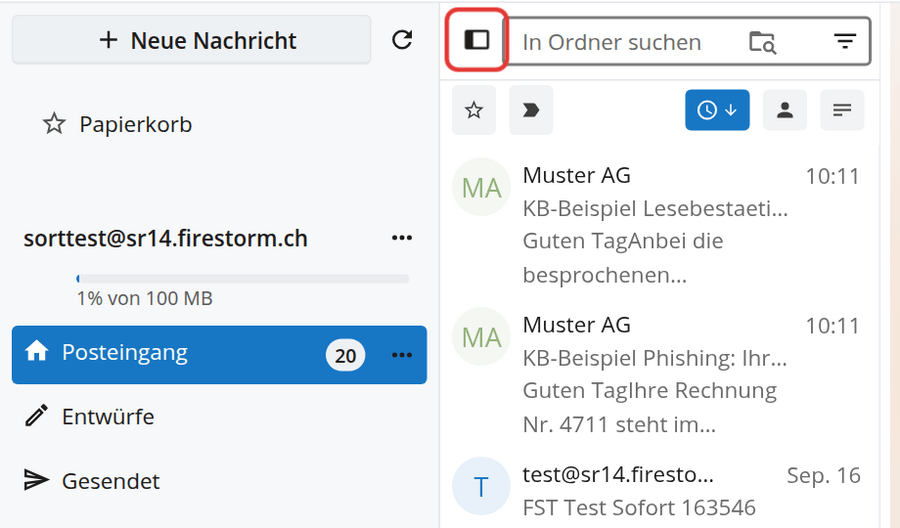
L’icône mise en évidence masque et affiche la liste des dossiers
Où trouver un guide pour OfficeMail?
Vous trouverez un guide détaillé dans l’article KB Utiliser OfficeMail et un aperçu de toutes les fonctions dans notre article d’actualité OfficeMail: e-mail, calendrier, fichiers et office dans le navigateur.