



DynDNS avec un routeur MikroTik
DynDNS avec un routeur MikroTik
DynDNS avec un routeur MikroTik
Si votre raccordement internet ne dispose pas d’une adresse IP fixe, vous pouvez faire mettre à jour automatiquement un enregistrement DNS chez FireStorm par votre routeur MikroTik. Le routeur contrôle son adresse IP WAN à intervalles rapprochés et signale tout changement via notre API DNS. Ainsi, un nom comme vpn.votredomaine.ch reste toujours joignable, sans passer par un fournisseur DynDNS externe.
Le script est volontairement économe. Il résout d’abord l’enregistrement via un résolveur public. Si l’adresse IP correspond déjà, l’exécution se termine sans aucun appel à l’API. Ce n’est qu’en cas de différence qu’il lit la valeur actuelle chez nous et met l’enregistrement à jour.
Conditions préalables
- Le domaine doit pointer vers nos serveurs de noms, la zone DNS doit donc être hébergée chez FireStorm
- L’accès API doit être activé dans l’espace client (
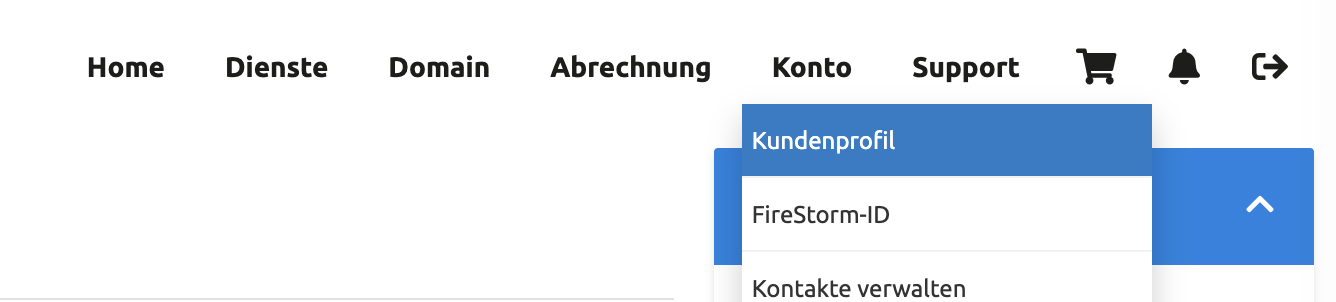
admin.firestorm.ch=> Compte => Profil client) - Un MikroTik avec RouterOS 7
- L’enregistrement DNS à mettre à jour doit déjà exister. Créez-le une fois dans l’espace client avec une adresse IP quelconque et un TTL de 60
1. Créer une clé API
Connectez-vous à l’espace client et ouvrez Compte => Profil client.
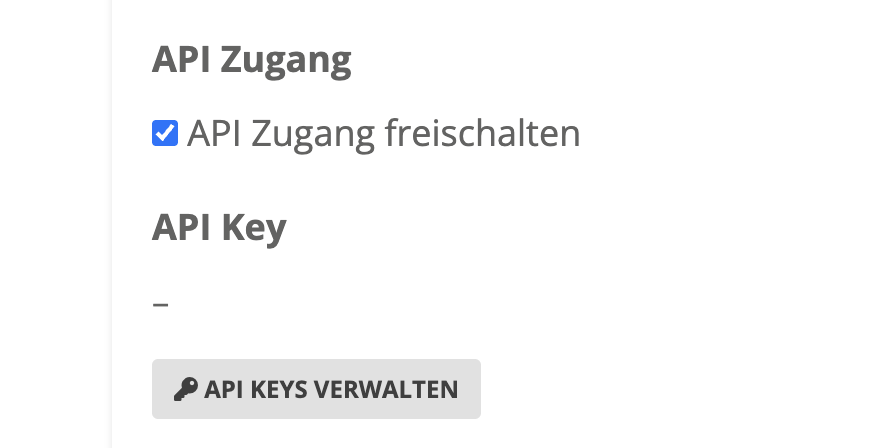
Cochez Accès API et cliquez sur GÉRER LES CLÉS API.
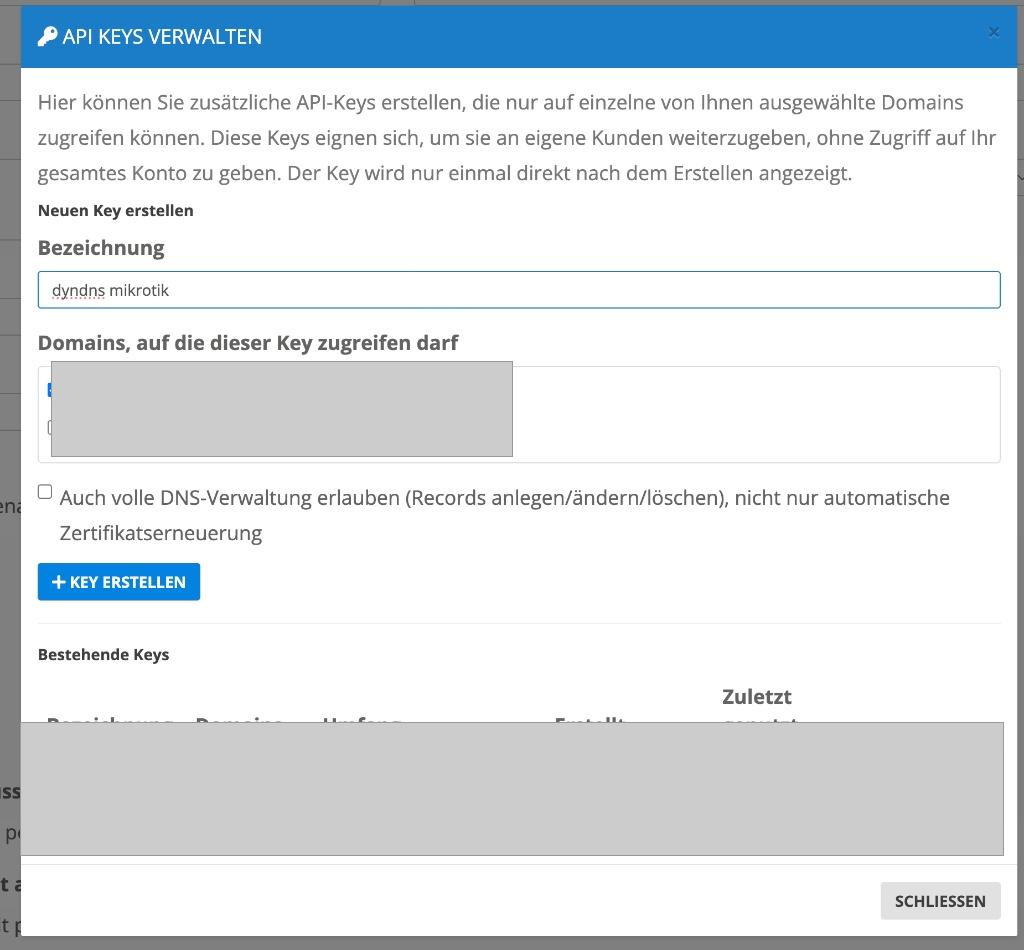
Créez une nouvelle clé :
- Désignation : par exemple
dyndns mikrotik - Domaines : ne sélectionnez que le domaine que le routeur a le droit de modifier
- Autoriser aussi la gestion DNS complète : cochez cette case. Sans cette autorisation, la clé ne peut que poser des challenges de certificat, pas modifier un enregistrement A
Notez ensuite le nom d’utilisateur et la clé API. La clé n’est affichée qu’une seule fois.
2. Trouver l’ID de zone
Le script travaille avec l’ID numérique de la zone, que l’API vous fournit. L’appel suivant fonctionne sur tout ordinateur disposant de curl, par exemple sur Mac, sous Linux ou dans Windows PowerShell :
curl -H "X-Api-Key: VOTRE-CLE-API" https://api.firestorm.ch/dns/v1/zones
La réponse contient toutes les zones auxquelles la clé a accès, chacune avec un id et un name. Vous indiquerez plus tard l’id de votre domaine dans le script.
3. Importer le certificat racine dans le routeur
RouterOS ne contient aucune autorité de certification par défaut. Pour que le routeur puisse réellement vérifier la connexion à notre API, importez une seule fois le certificat racine ISRG Root X1 de Let’s Encrypt. Sans cette étape, il faudrait désactiver la vérification du certificat, ce que nous ne recommandons pas.
Téléchargez le fichier isrgrootx1.pem depuis letsencrypt.org/certs/isrgrootx1.pem et glissez-le dans la zone Files de Winbox. Ensuite, dans le terminal :
/certificate import file-name=isrgrootx1.pem passphrase=""
Le routeur peut aussi chercher le fichier lui-même :
/tool fetch url="https://letsencrypt.org/certs/isrgrootx1.pem" check-certificate=no
/certificate import file-name=isrgrootx1.pem passphrase=""
Vérifiez avec l’appel suivant que la connexion vérifiée fonctionne. Si une liste de zones revient, tout est prêt :
/tool fetch url="https://api.firestorm.ch/dns/v1/zones" http-header-field="X-Api-Key: VOTRE-CLE-API" check-certificate=yes-without-crl as-value output=user
4. Créer le script
Téléchargez le script : firestorm_mikrotik_dyndns.rsc
Dans Winbox ou WebFig, allez sous System => Scripts, cliquez sur [+], saisissez un nom, par exemple firestorm_dyndns_update, et cochez les autorisations read, write, policy et test. Collez le contenu du fichier et adaptez les réglages en haut :
| Réglage | Signification |
|---|---|
apiUser |
Nom d’utilisateur de l’étape 1 |
apiKey |
Clé API de l’étape 1 |
zoneId |
ID de zone de l’étape 2 |
recordName |
Nom complet de l’enregistrement, par exemple vpn.votredomaine.ch |
wanInterface |
Nom de votre interface WAN. Avec PPPoE, ce n’est pas ether1 mais par exemple pppoe-out1 |
ttl |
Durée de validité en secondes, 60 recommandé |
Cliquez ensuite sur Run Script et consultez le Log. Vous y verrez si l’enregistrement était déjà à jour ou s’il vient d’être modifié.
5. Programmer l’exécution
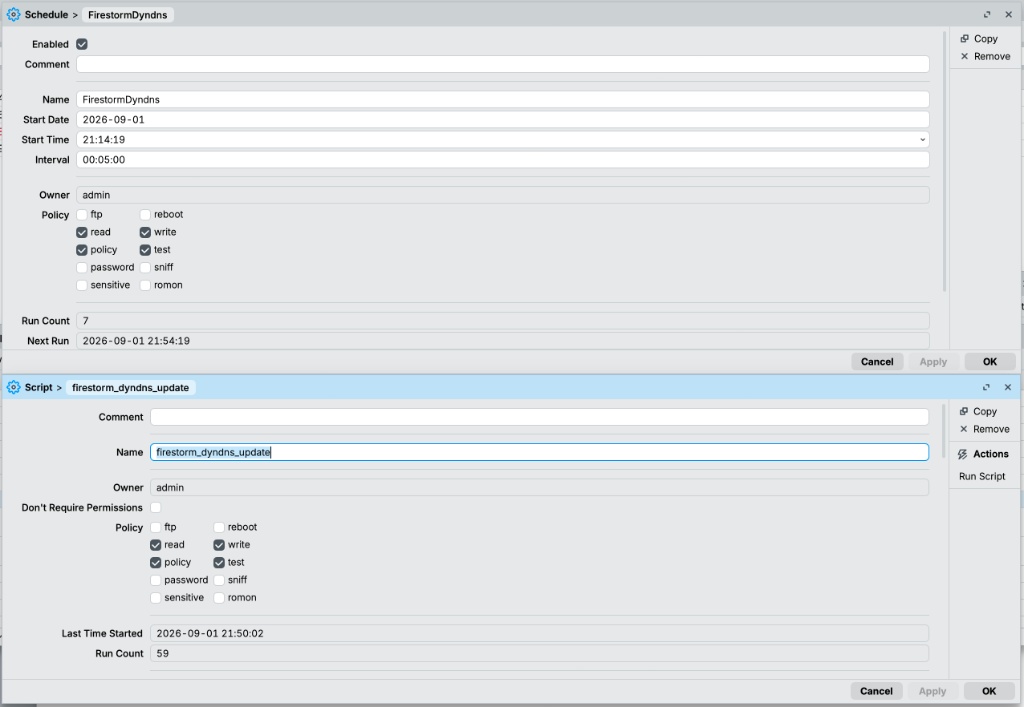
Sous System => Scheduler, cliquez sur [+] :
- Name : par exemple
FirestormDyndns - Interval :
00:05:00pour un contrôle toutes les cinq minutes - On Event : exactement le nom de votre script, par exemple
firestorm_dyndns_update - Policies : cochez ici aussi
read,write,policyettest
Le routeur contrôle désormais tout seul et ne nous signale un changement que lorsque l’adresse IP a réellement changé.
Remarque sur IPv6
Le script met à jour des enregistrements A, donc des adresses IPv4. Avec IPv6, votre routeur reçoit en général un préfixe entier à partir duquel les appareils de votre réseau forment leurs adresses. Si ce préfixe est fixe, vous n’avez pas besoin de DynDNS. S’il change, il faudrait recalculer à chaque fois les adresses des différents appareils à partir du nouveau préfixe. Ce script ne couvre pas ce cas.
Dépannage
« no IPv4 address found on interface … »
Le nom d’interface saisi est incorrect. Sous IP => Addresses, vous voyez sur quelle interface se trouve votre adresse publique. Sur les raccordements PPPoE, il s’agit de la connexion pppoe-out.
« API request failed »
Le plus souvent, le certificat racine de l’étape 3 manque, ou la clé est incorrecte. Testez l’appel de l’étape 3 à la main.
« record … not found in zone … »
Le script ne crée aucun nouvel enregistrement, il ne fait que mettre à jour ceux qui existent. Créez l’enregistrement une fois dans l’espace client.
« update failed » lors de la mise à jour
L’enregistrement a été modifié à la main entre-temps. Le script relit la valeur actuelle lors de son prochain passage et se corrige de lui-même.
Le routeur se trouve derrière un raccordement sans IP publique
Si votre fournisseur ne vous attribue qu’une adresse privée, par exemple dans la plage 100.64.x.x, le script inscrit exactement cette adresse et le nom reste injoignable depuis l’extérieur. Dans ce cas, il vous faut une adresse IP publique auprès de votre fournisseur.
D’autres instructions sur notre interface se trouvent dans l’article API DNS. Ce script repose sur le travail de l’un de nos clients, la version originale se trouve sur GitHub sous helmi1987/firestorm_mikrotik_dyndns.