



Utiliser OfficeMail
Utiliser OfficeMail
OfficeMail est votre espace de travail en ligne dans le navigateur : e-mail, agenda, contacts, fichiers et documents Office au même endroit. Il accompagne chaque boîte aux lettres chez FireStorm et remplace l’ancien webmail. Cet article vous montre comment vous connecter, ce que vous pouvez en faire et comment fonctionnent les forfaits.
Vous venez de l’ancien webmail? Vous trouverez les réponses aux questions les plus fréquentes sur le changement dans l’article KB Questions fréquentes sur le passage du webmail à OfficeMail.
Se connecter
- Ouvrez dans le navigateur l’adresse webmail.votredomaine.ch/office (votredomaine.ch est le domaine de votre adresse e-mail, par exemple webmail.musterdomain.ch/office)
- Connectez-vous avec votre adresse e-mail complète et votre mot de passe de messagerie
- L’ancienne adresse webmail fonctionne toujours et redirige automatiquement vers OfficeMail
Le mot de passe est le même que dans votre programme de messagerie. Vous pouvez le modifier dans votre gestion d’hébergement sous E-mail. Les programmes de messagerie, téléphones et tablettes ne sont pas concernés par OfficeMail et continuent de fonctionner comme avant.
La boîte de réception regroupe les conversations. Avec le bouton «Nouveau message» en haut à gauche, vous rédigez un e-mail ; lorsque vous saisissez le destinataire, OfficeMail propose les contacts correspondants. La recherche retrouve les e-mails par expéditeur, objet ou contenu. Avec les étiquettes, vous marquez les e-mails en couleur, par exemple «Important» ou «Facture».
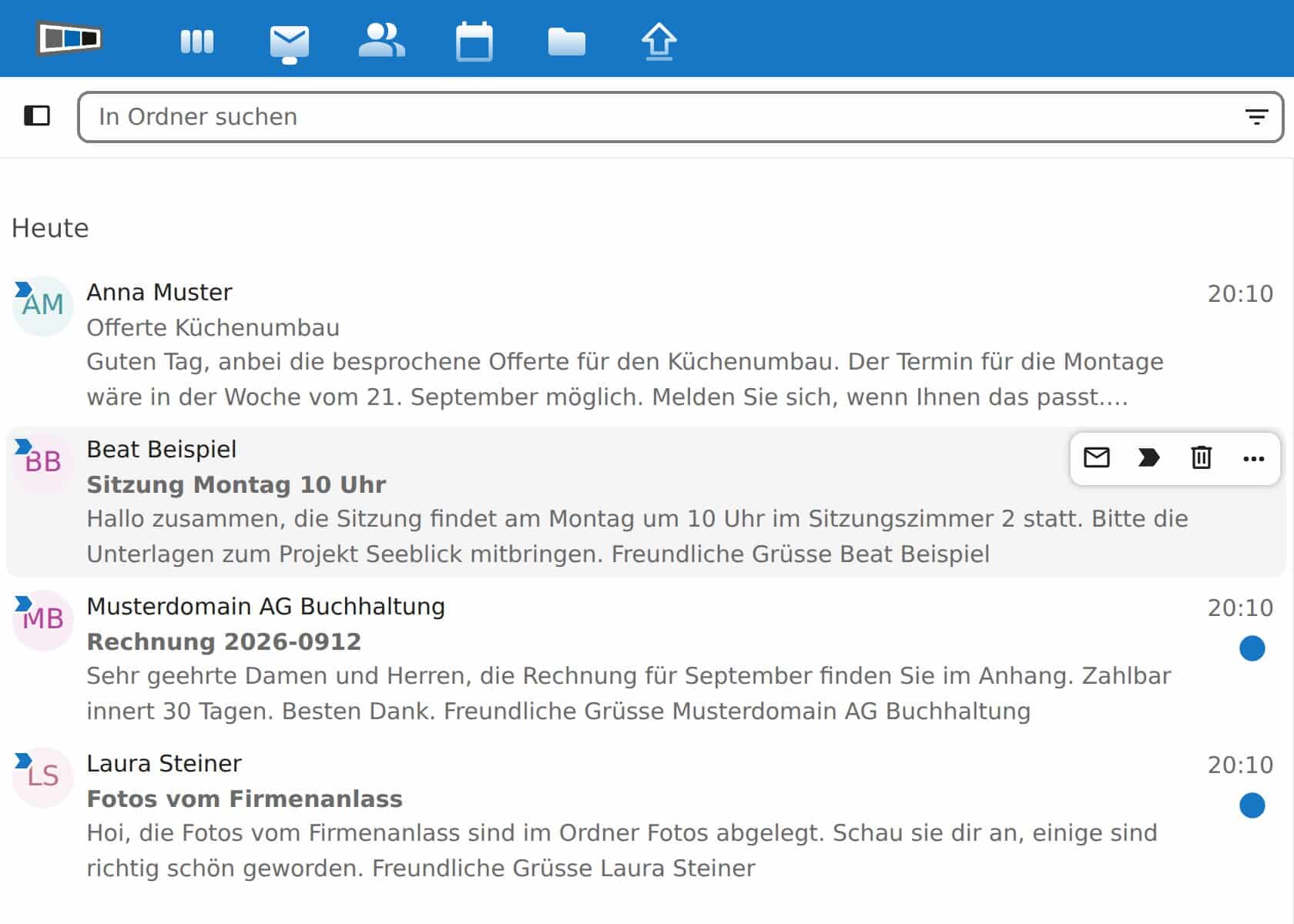
Le mot de passe, le filtre anti-spam, la redirection, la signature et la réponse d’absence se configurent dans les paramètres du compte : cliquez en bas à gauche sur «Paramètres de messagerie», puis dans la colonne de gauche sous «Comptes» sur votre adresse e-mail. Pour la réponse automatique, vous pouvez désormais définir une date de fin. Passé cette date, la réponse d’absence se désactive d’elle-même. Pour le détail du mot de passe, du filtre anti-spam et de la redirection, voir Paramètres de compte OfficeMail. Nous avons repris vos contacts, agendas et signatures de l’ancien webmail.
Spam et suppression
Le spam est déplacé automatiquement dans le dossier «Junk». Pour supprimer un seul e-mail, utilisez l’icône de corbeille qui apparaît lorsque vous passez la souris sur l’e-mail. Plusieurs e-mails à la fois : cliquez sur la photo de profil à gauche du premier e-mail pour le sélectionner. Cliquez aussi sur la photo de profil des autres e-mails, ou maintenez la touche Maj enfoncée et cliquez sur le dernier e-mail pour sélectionner tout ce qui se trouve entre les deux. Une barre apparaît en haut de la liste et vous permet de supprimer tous les e-mails sélectionnés en une fois ou de les marquer comme lus. Pour vider un dossier entier comme «Junk» ou «Corbeille», cliquez sur les trois points à côté du nom du dossier, puis sur «Vider le dossier». Les e-mails indésirables dans la boîte de réception se marquent via les trois points à côté de l’e-mail avec «Marquer comme spam», ils sont alors déplacés dans le dossier «Junk».
Agenda
Votre agenda est stocké sur le serveur de messagerie. Les rendez-vous créés dans OfficeMail apparaissent aussitôt sur le téléphone, la tablette et dans Outlook, à condition d’y avoir configuré Exchange ActiveSync ou CalDAV. Et inversement. Les invitations sont envoyées directement depuis le rendez-vous.
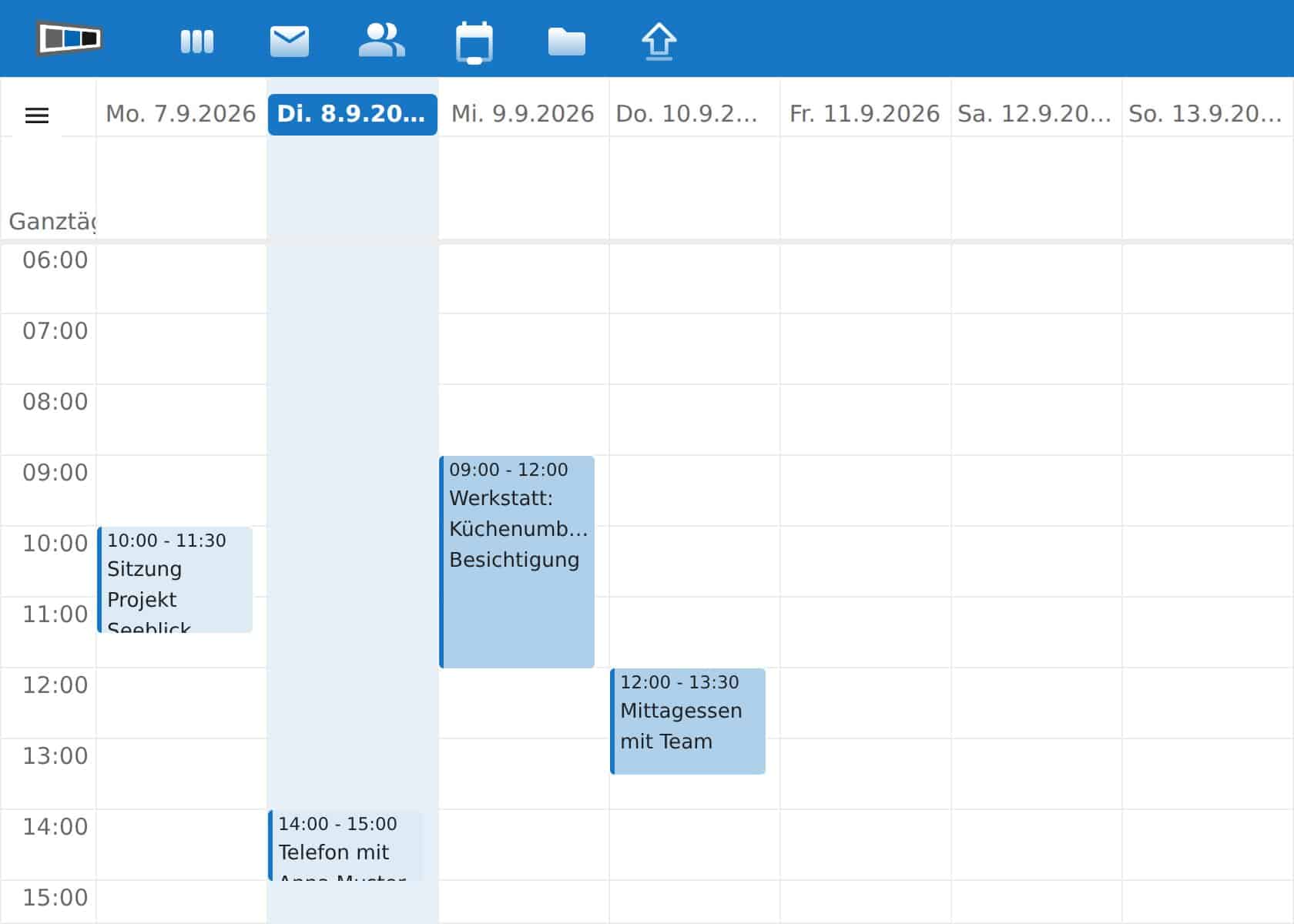
Il existe en plus deux agendas spéciaux. L’agenda «Anniversaires» est généré en continu à partir des dates de naissance de vos contacts et ne peut pas être modifié directement, il se gère depuis les contacts. Vous ajoutez un calendrier de jours fériés via «+ Nouvel agenda» puis «Ajouter un calendrier de jours fériés», puis sélectionnez votre pays dans la liste. Il se met ensuite à jour automatiquement.
Contacts
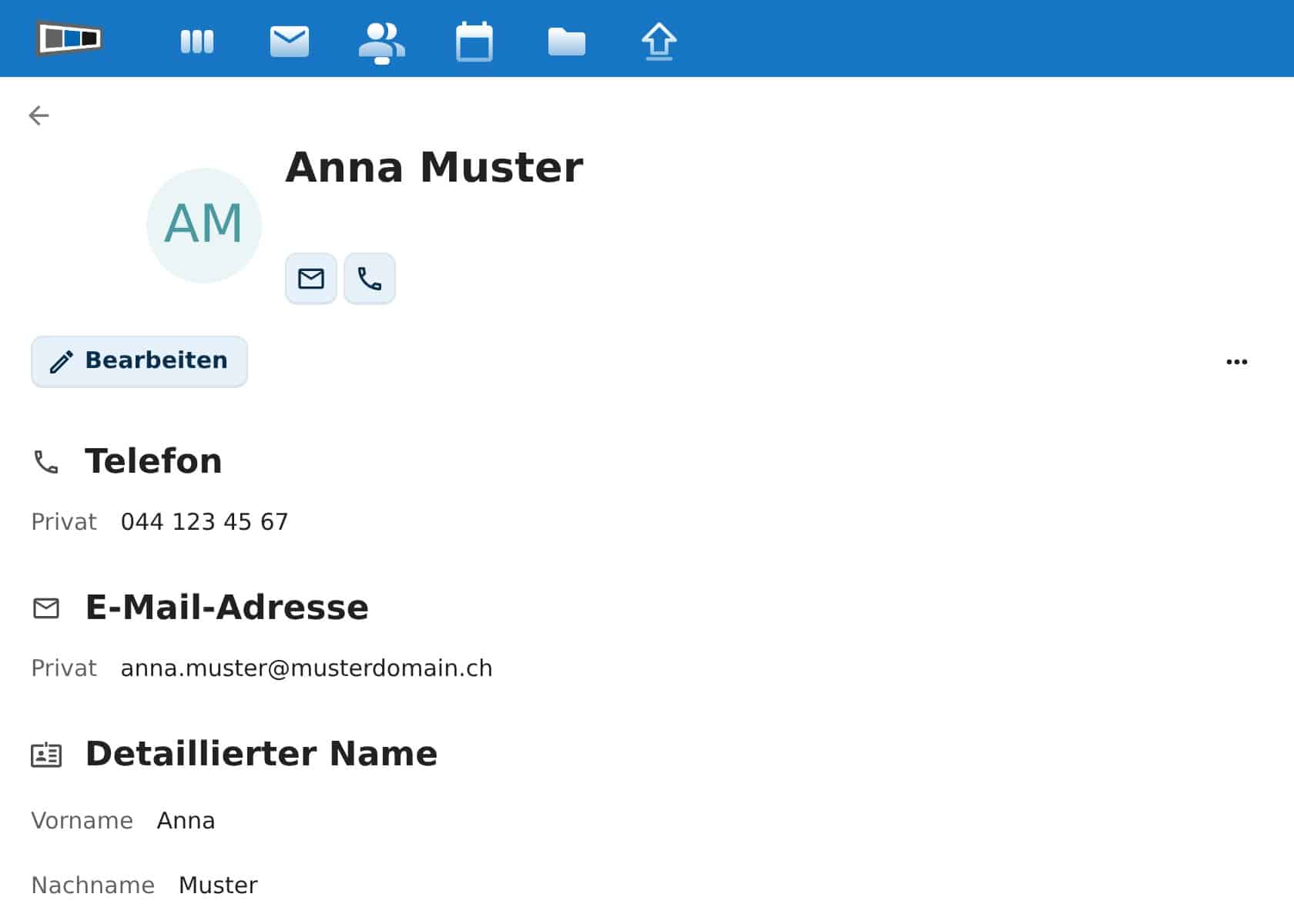
Les contacts avec téléphone, adresse et photo sont eux aussi stockés sur le serveur de messagerie et sont identiques sur le téléphone. Les groupes de contacts rassemblent des personnes, par exemple «Clients» ou «Association», et vous écrivez à tout le groupe en un clic.
Fichiers
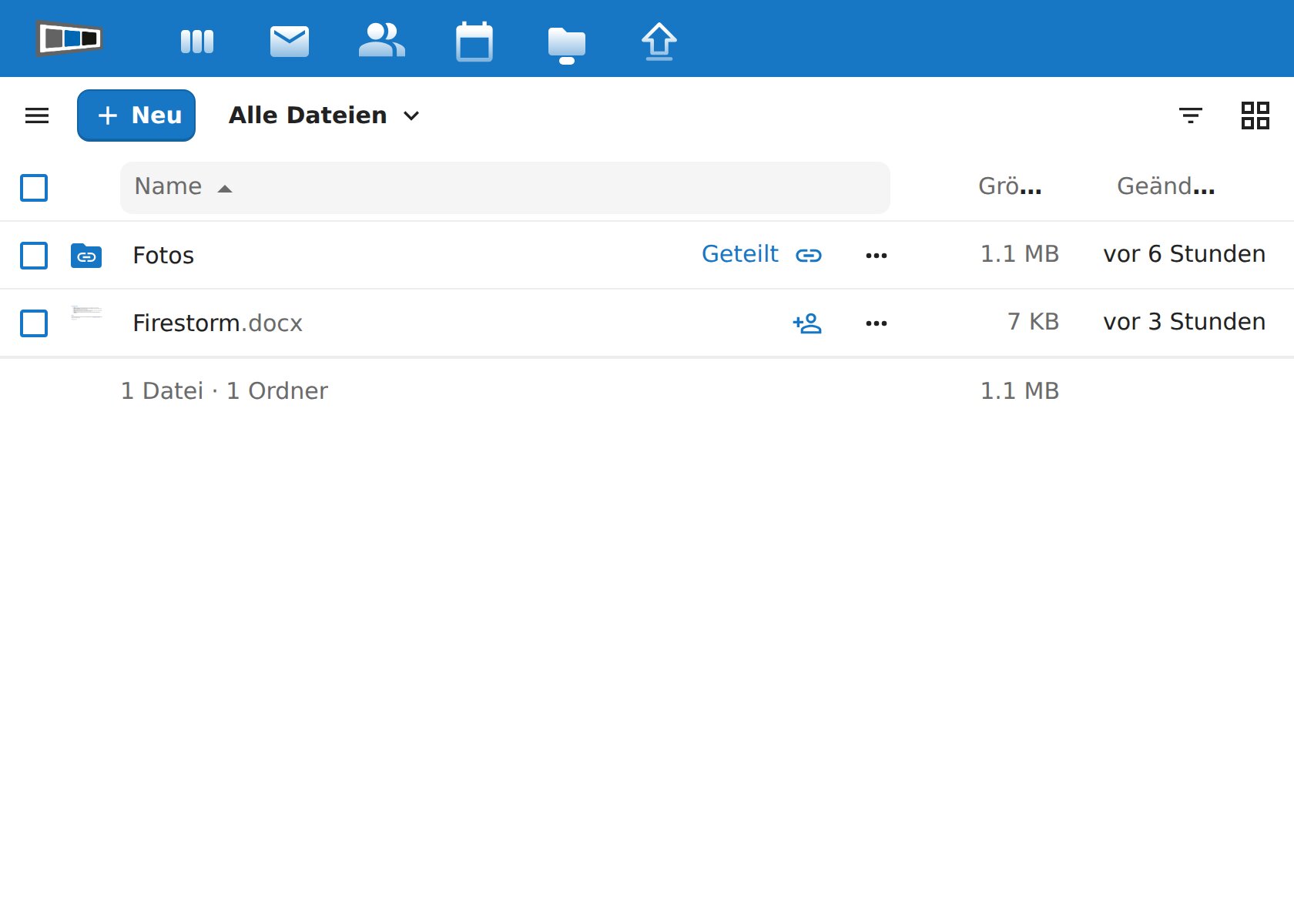
Sous «Fichiers», vous déposez documents et photos. Chaque fichier et chaque dossier se partage par lien : cliquez sur l’icône de partage à côté du fichier, créez un lien et définissez si besoin un mot de passe et une date d’expiration. Le destinataire n’a pas besoin de compte. Dès le forfait Standard, vous synchronisez vos fichiers avec PC, Mac et téléphone. Installez pour cela l’application Nextcloud et saisissez webmail.votredomaine.ch/office comme adresse de serveur.
Documents Office
Vous ouvrez les fichiers Word, Excel et PowerPoint d’un clic directement dans le navigateur. Les modifications sont enregistrées automatiquement. Plusieurs personnes peuvent modifier le même document en même temps si vous le leur avez partagé. Les nouveaux documents se créent sous «Fichiers» via l’icône plus.
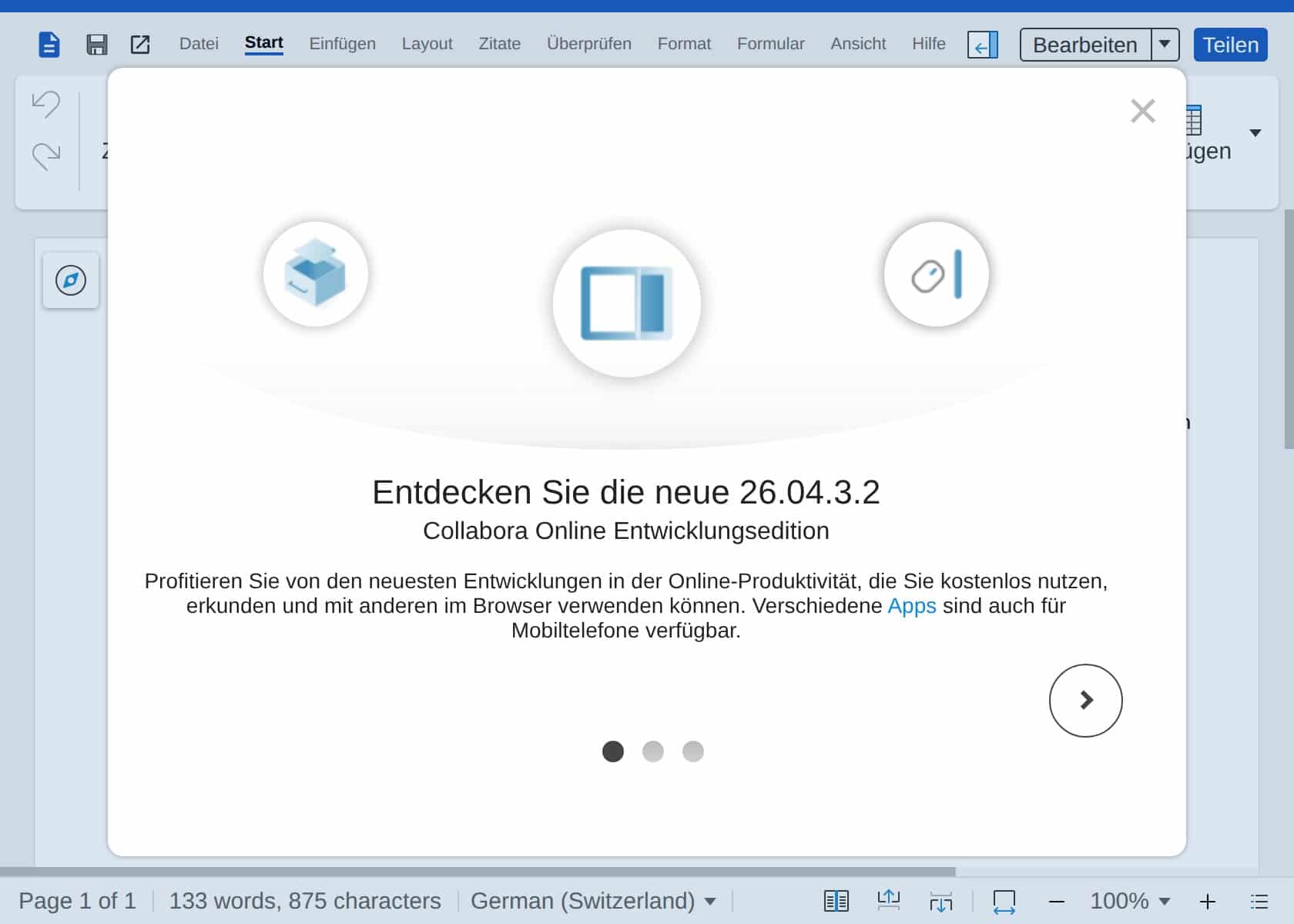
Dans le forfait Free, la modification est limitée à quelques documents par jour. Une fois la limite atteinte, le document s’ouvre en lecture seule et un message s’affiche. Le lendemain, vous pouvez à nouveau modifier ; dès le forfait Solo, sans limite. La consultation est toujours possible.
Tâches, favoris et mots de passe
Sous «Tâches», vous créez des to-do avec échéance. Elles sont stockées comme tâches dans votre agenda sur le serveur de messagerie et apparaissent donc aussi sur le téléphone et dans les programmes de messagerie compatibles CalDAV. Dès le forfait Solo s’ajoutent les «Favoris» : collectez des liens sur tous vos appareils, classez-les par étiquettes et synchronisez-les via l’extension de navigateur. Dès Standard, le gestionnaire «Mots de passe» est disponible, avec des extensions pour Chrome, Firefox et Safari ainsi que des applications pour iPhone et Android. Important : le coffre est chiffré avec votre mot de passe, nous ne pouvons pas le restaurer. Conservez votre mot de passe en lieu sûr.
Forfaits et upgrade
Le forfait Free accompagne chaque boîte. S’il vous en faut plus, choisissez un forfait supérieur dans OfficeMail via le menu «Upgrade» :
- Free : gratuit, 100 Mo de stockage cloud, e-mail, agenda, contacts, partage de fichiers, modification de documents Office (limitée), tâches
- Solo : CHF 3.00 par mois, 5 Go de stockage cloud, boîte +50 Go, modification Office illimitée, favoris, support par ticket
- Standard : CHF 5.00 par mois, 25 Go de stockage cloud, boîte +100 Go, synchronisation de fichiers pour PC, Mac et téléphone, gestionnaire de mots de passe, chat et vidéo jusqu’à 4 personnes, support téléphonique
- Premium : CHF 7.00 par mois, 100 Go de stockage cloud, boîte +150 Go, jusqu’à 5 boîtes supplémentaires, vidéo avec des invités par lien, support prioritaire
Vous êtes titulaire d’un hébergement avec plusieurs boîtes et souhaitez éviter que des collaborateurs déclenchent eux-mêmes un upgrade payant ? Dans l’espace client, ouvrez votre hébergement sous «Mes services». Dans la tuile «OfficeMail», activez l’interrupteur «Upgrade-Hinweise im Webmail ausblenden» (masquer les indications d’upgrade dans le webmail). Le symbole d’upgrade disparaît alors dans OfficeMail pour toutes les boîtes de cet hébergement, et vous gérez les forfaits uniquement à cet endroit.
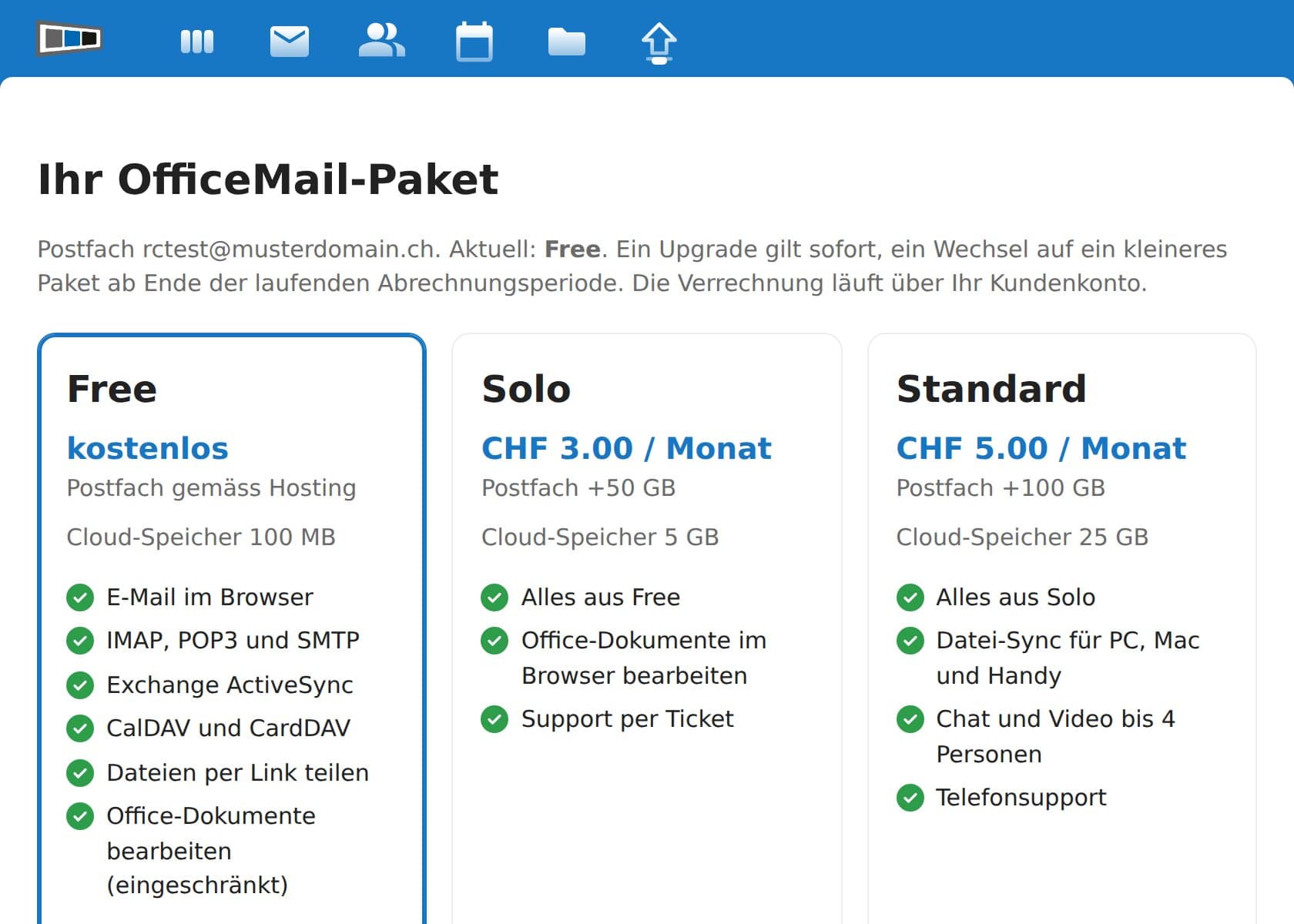
Un upgrade prend effet immédiatement, la facturation passe par votre hébergement et est résiliable chaque mois. Le passage à un forfait inférieur est programmé pour la fin de la période de facturation en cours. Prix en CHF par boîte et par mois, TVA incluse. Si vous obtenez votre hébergement via un revendeur, le menu «Upgrade» n’apparaît pas ; adressez-vous dans ce cas à lui. Pour les équipes avec dossiers partagés et davantage de stockage, il y a le Business Cloud.
Ajouter d’autres boîtes (Premium)
Avec Premium, vous lisez jusqu’à 5 autres boîtes FireStorm dans la même interface. Ouvrez les paramètres personnels (photo de profil en haut à droite, puis «Paramètres»), choisissez la section «Mailserver-Kalender» et saisissez l’adresse e-mail et le mot de passe de la boîte supplémentaire. Elle apparaît ensuite comme compte distinct dans l’application Mail, avec son propre agenda et son propre carnet d’adresses.
Questions fréquentes
- Dois-je installer quelque chose ? Non. OfficeMail fonctionne dans le navigateur sur chaque appareil. Seule la synchronisation de fichiers dès Standard utilise une application.
- Où sont stockées mes données ? Sur nos propres serveurs en Suisse.
- Que se passe-t-il si la boîte est supprimée ? Si la boîte est supprimée dans la gestion d’hébergement, l’accès OfficeMail et ses fichiers sont retirés après un délai de 30 jours. Téléchargez auparavant les fichiers importants.
- Puis-je continuer à utiliser l’ancien webmail ? Non, les anciennes interfaces webmail ont été remplacées par OfficeMail. Vos contacts, agendas et signatures ont été repris.