



Usare OfficeMail
Usare OfficeMail
OfficeMail è la tua postazione di lavoro online nel browser: e-mail, calendario, contatti, file e documenti Office in un unico posto. È incluso in ogni casella di posta presso FireStorm e sostituisce il precedente webmail. Questo articolo ti mostra come accedere, cosa puoi fare e come funzionano i pacchetti.
Arrivi dal vecchio webmail? Trovi le risposte alle domande più frequenti sul passaggio nell’articolo KB Domande frequenti sul passaggio del webmail a OfficeMail.
Accedere
- Apri nel browser l’indirizzo webmail.tuodominio.ch/office (tuodominio.ch è il dominio del tuo indirizzo e-mail, ad esempio webmail.musterdomain.ch/office)
- Accedi con il tuo indirizzo e-mail completo e la password della posta
- Il vecchio indirizzo webmail funziona ancora e reindirizza automaticamente a OfficeMail
La password è la stessa del programma di posta. Puoi modificarla nella gestione dell’hosting sotto E-mail. Programmi di posta, telefoni e tablet non sono interessati da OfficeMail e continuano a funzionare come prima.
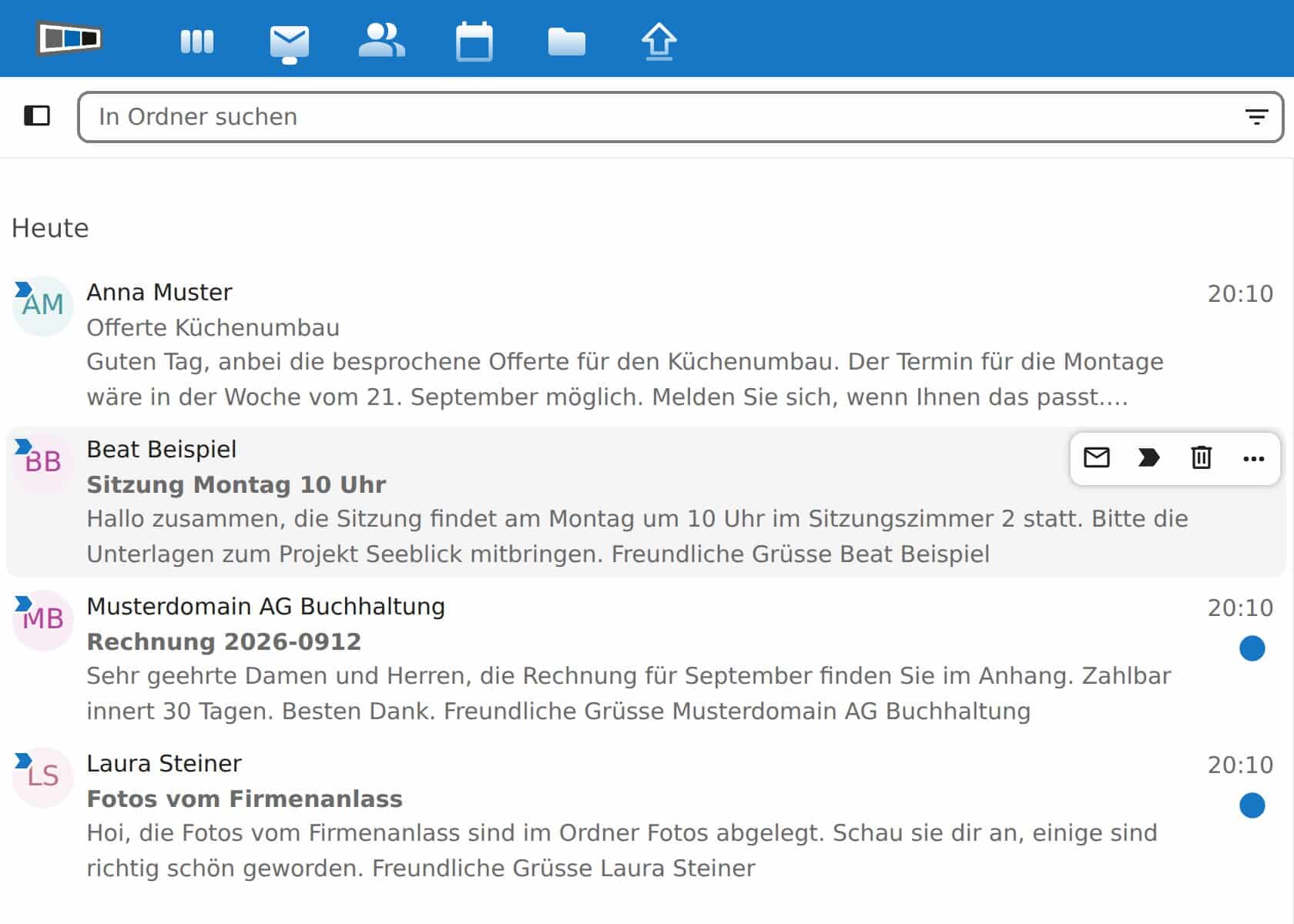
La posta in arrivo raggruppa le conversazioni. Con il pulsante «Nuovo messaggio» in alto a sinistra scrivi un’e-mail; mentre digiti il destinatario, OfficeMail propone i contatti corrispondenti. Con la ricerca trovi le e-mail per mittente, oggetto o contenuto. Con le etichette contrassegni le e-mail a colori, ad esempio «Importante» o «Fattura».
Password, filtro antispam, inoltro, firma e risposta di assenza si configurano nelle impostazioni dell’account: clicca in basso a sinistra su «Impostazioni e-mail», poi nella colonna di sinistra sotto «Account» sul tuo indirizzo e-mail. Per la risposta automatica ora puoi impostare una data di fine. Dopo questa data la risposta di assenza si disattiva da sola. Per i dettagli su password, filtro antispam e inoltro vedi Impostazioni account OfficeMail. Abbiamo trasferito contatti, calendari e firme dal vecchio webmail.
Spam ed eliminazione
Lo spam viene spostato automaticamente nella cartella «Junk». Per eliminare una singola e-mail usa l’icona del cestino che appare quando passi il mouse sull’e-mail. Più e-mail contemporaneamente: clicca sull’immagine del profilo a sinistra della prima e-mail per selezionarla. Clicca sull’immagine del profilo anche delle altre e-mail, oppure tieni premuto il tasto Maiusc e clicca sull’ultima e-mail per selezionare tutte quelle intermedie. In alto nell’elenco appare una barra con cui elimini tutte le e-mail selezionate in una volta o le segni come lette. Per svuotare un’intera cartella come «Junk» o «Cestino», clicca sui tre puntini accanto al nome della cartella e poi su «Svuota cartella». Le e-mail indesiderate nella posta in arrivo le segni tramite i tre puntini accanto all’e-mail con «Segna come spam», vengono così spostate nella cartella «Junk».
Calendario
Il tuo calendario risiede sul server di posta. Gli appuntamenti creati in OfficeMail compaiono subito sul telefono, sul tablet e in Outlook, a condizione che vi sia configurato Exchange ActiveSync o CalDAV. E viceversa. Gli inviti si inviano direttamente dall’appuntamento.
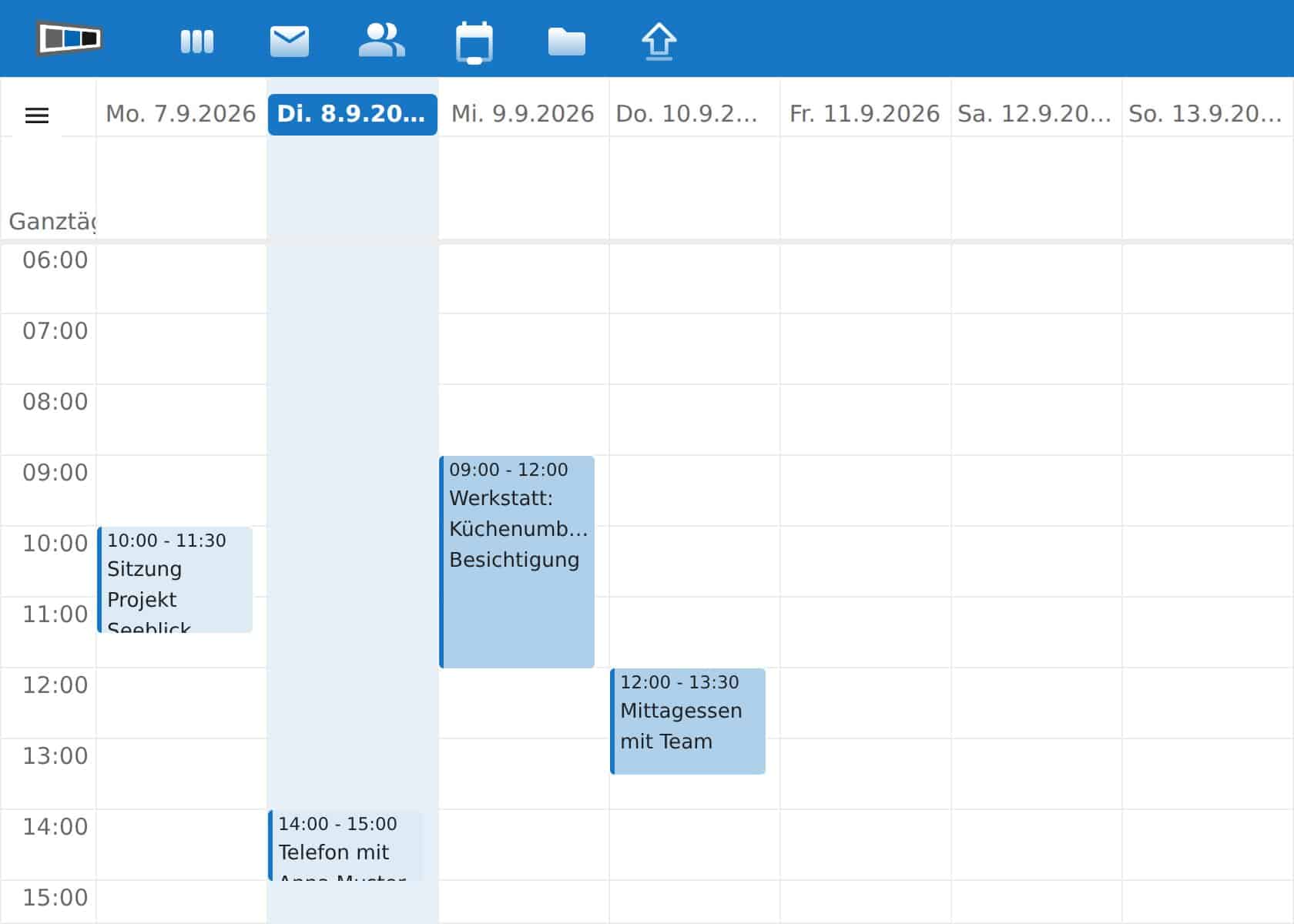
Sono inoltre disponibili due calendari speciali. Il calendario «Compleanni» viene generato continuamente dalle date di nascita dei tuoi contatti e non può essere modificato direttamente, si gestisce tramite i contatti. Puoi aggiungere un calendario delle festività tramite «+ Nuovo calendario» e «Aggiungi calendario delle festività», quindi seleziona il tuo paese dall’elenco. In seguito si aggiorna automaticamente.
Contatti
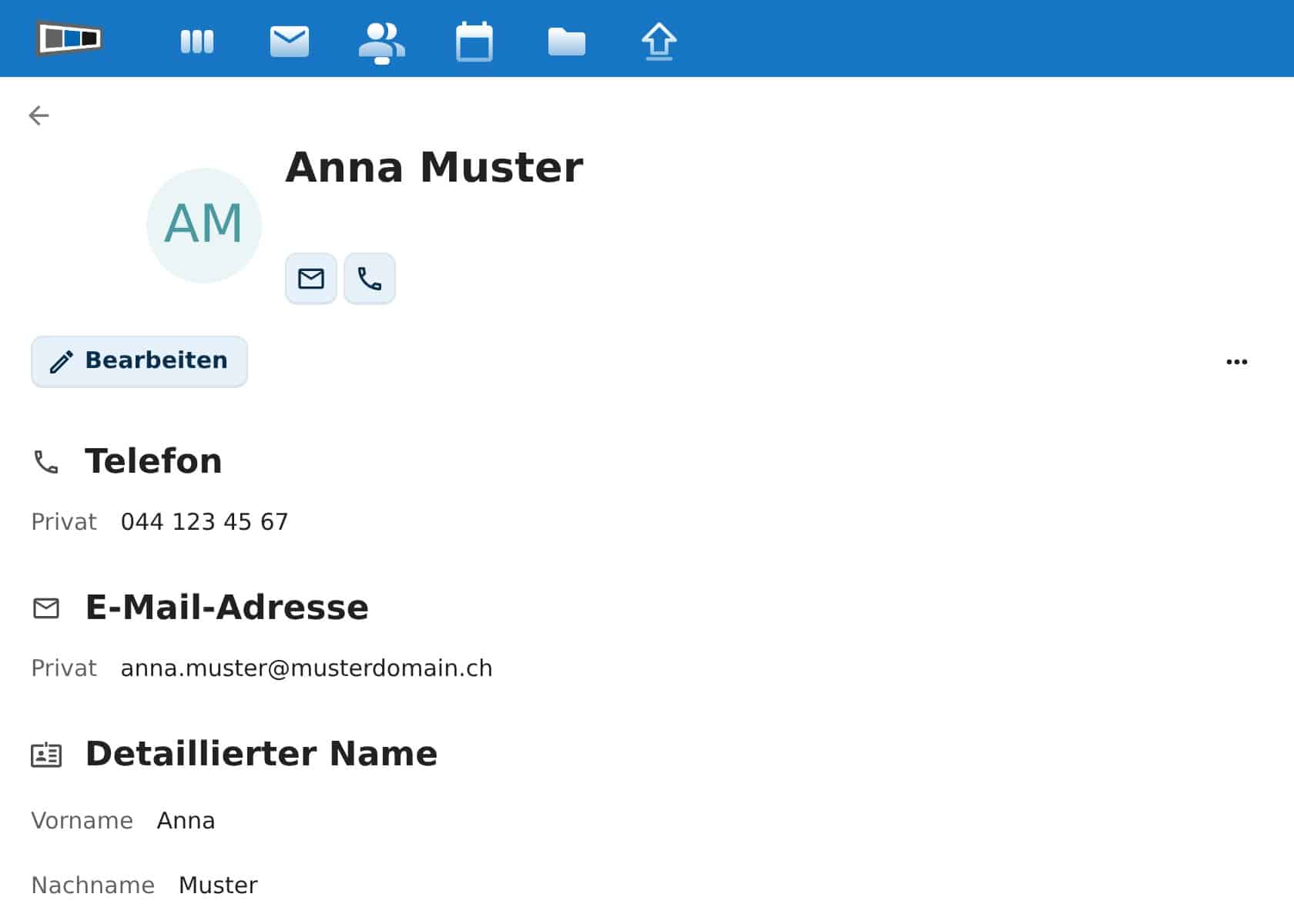
Anche i contatti con telefono, indirizzo e foto risiedono sul server di posta e sono gli stessi sul telefono. Nei gruppi di contatti riunisci le persone, ad esempio «Clienti» o «Associazione», e scrivi a tutto il gruppo con un clic.
File
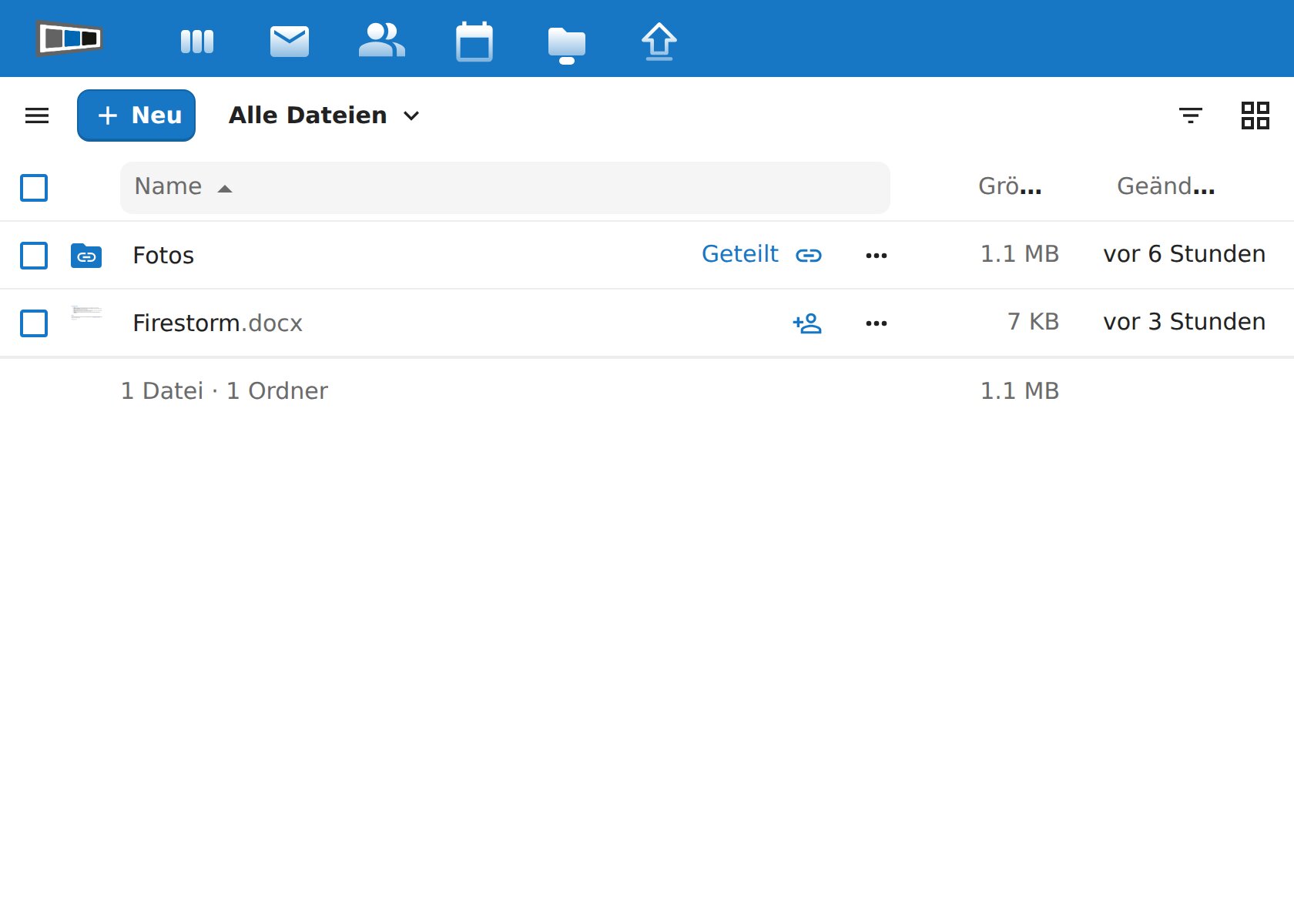
Sotto «File» salvi documenti e foto. Ogni file e ogni cartella si condivide con un link: clicca sull’icona di condivisione accanto al file, crea un link e imposta se necessario una password e una data di scadenza. Il destinatario non ha bisogno di un account. Dal pacchetto Standard sincronizzi i tuoi file con PC, Mac e telefono. Installa a tal fine l’app Nextcloud e inserisci webmail.tuodominio.ch/office come indirizzo del server.
Documenti Office
Apri file Word, Excel e PowerPoint con un clic direttamente nel browser. Le modifiche vengono salvate automaticamente. Più persone possono modificare lo stesso documento contemporaneamente se lo hai condiviso con loro. I nuovi documenti si creano sotto «File» tramite l’icona più.
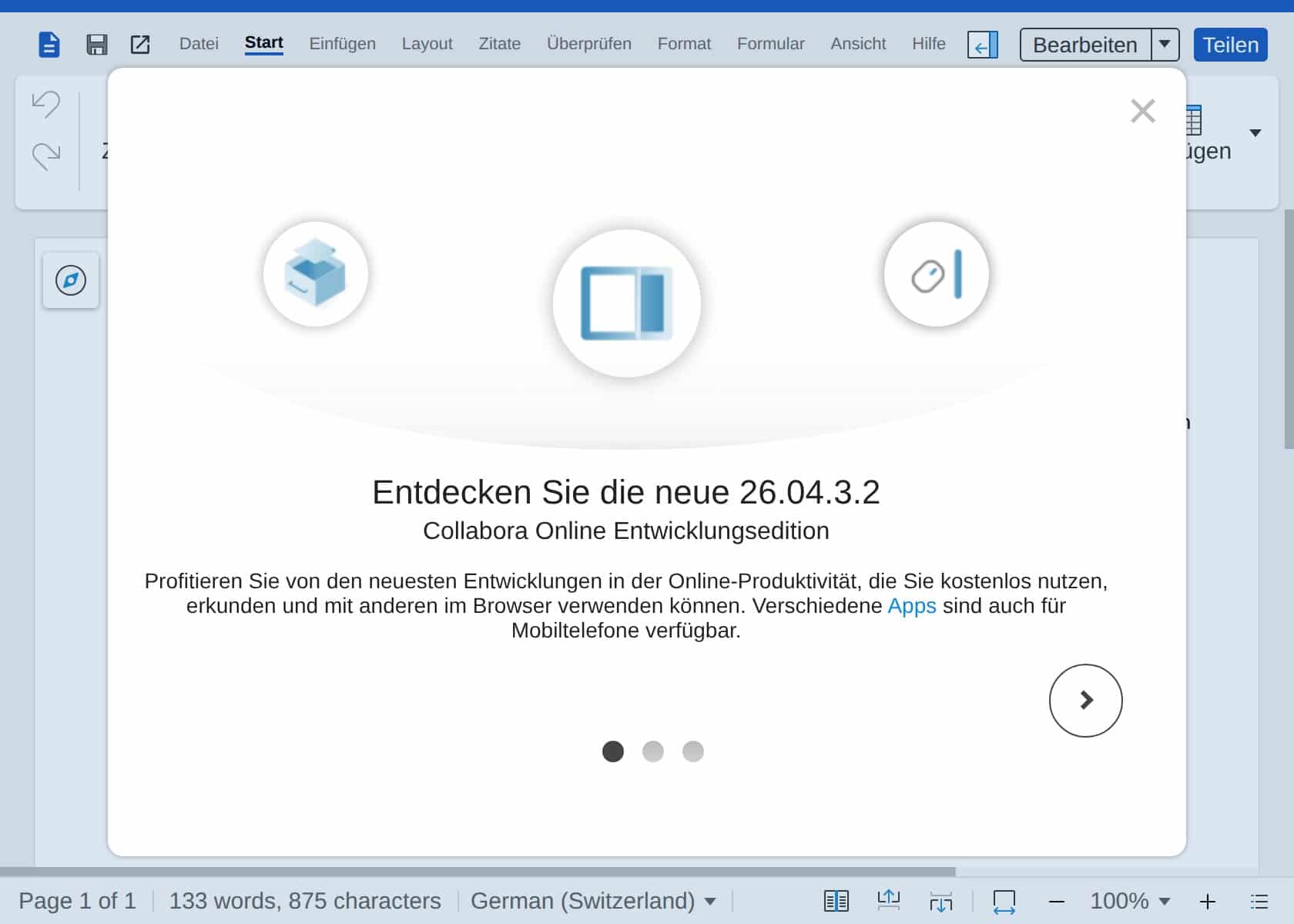
Nel pacchetto Free la modifica è limitata a pochi documenti al giorno. Raggiunto il limite, il documento si apre in sola lettura e compare un avviso. Il giorno seguente puoi modificare di nuovo; dal pacchetto Solo senza limite. La visualizzazione è sempre possibile.
Attività, segnalibri e password
Sotto «Attività» crei to-do con scadenza. Sono salvate come attività nel tuo calendario sul server di posta e compaiono quindi anche sul telefono e nei programmi di posta che supportano le attività CalDAV. Dal pacchetto Solo si aggiungono i «Segnalibri»: raccogli link su tutti i dispositivi, ordinali con etichette e sincronizzali tramite l’estensione del browser. Da Standard è disponibile il gestore «Password», con estensioni per Chrome, Firefox e Safari e app per iPhone e Android. Importante: la cassaforte è cifrata con la tua password e non possiamo ripristinarla. Conserva la password al sicuro.
Pacchetti e upgrade
Il pacchetto Free è incluso in ogni casella. Se ti serve di più, scegli in OfficeMail un pacchetto superiore tramite la voce di menu «Upgrade»:
- Free: gratuito, 100 MB di spazio cloud, e-mail, calendario, contatti, condivisione file, modifica di documenti Office (limitata), attività
- Solo: CHF 3.00 al mese, 5 GB di spazio cloud, casella +50 GB, modifica Office illimitata, segnalibri, supporto via ticket
- Standard: CHF 5.00 al mese, 25 GB di spazio cloud, casella +100 GB, sincronizzazione file per PC, Mac e telefono, gestore di password, chat e video fino a 4 persone, supporto telefonico
- Premium: CHF 7.00 al mese, 100 GB di spazio cloud, casella +150 GB, fino a 5 caselle aggiuntive, video con ospiti tramite link, supporto prioritario
Sei il titolare di un hosting con più caselle e vuoi evitare che i singoli collaboratori attivino da soli un upgrade a pagamento? Nell’area clienti apri il tuo hosting sotto «I miei servizi». Nel riquadro «OfficeMail» attiva l’interruttore «Upgrade-Hinweise im Webmail ausblenden» (nascondi gli avvisi di upgrade nel webmail). L’icona di upgrade scompare così in OfficeMail per tutte le caselle di questo hosting e gestisci i pacchetti solo lì.
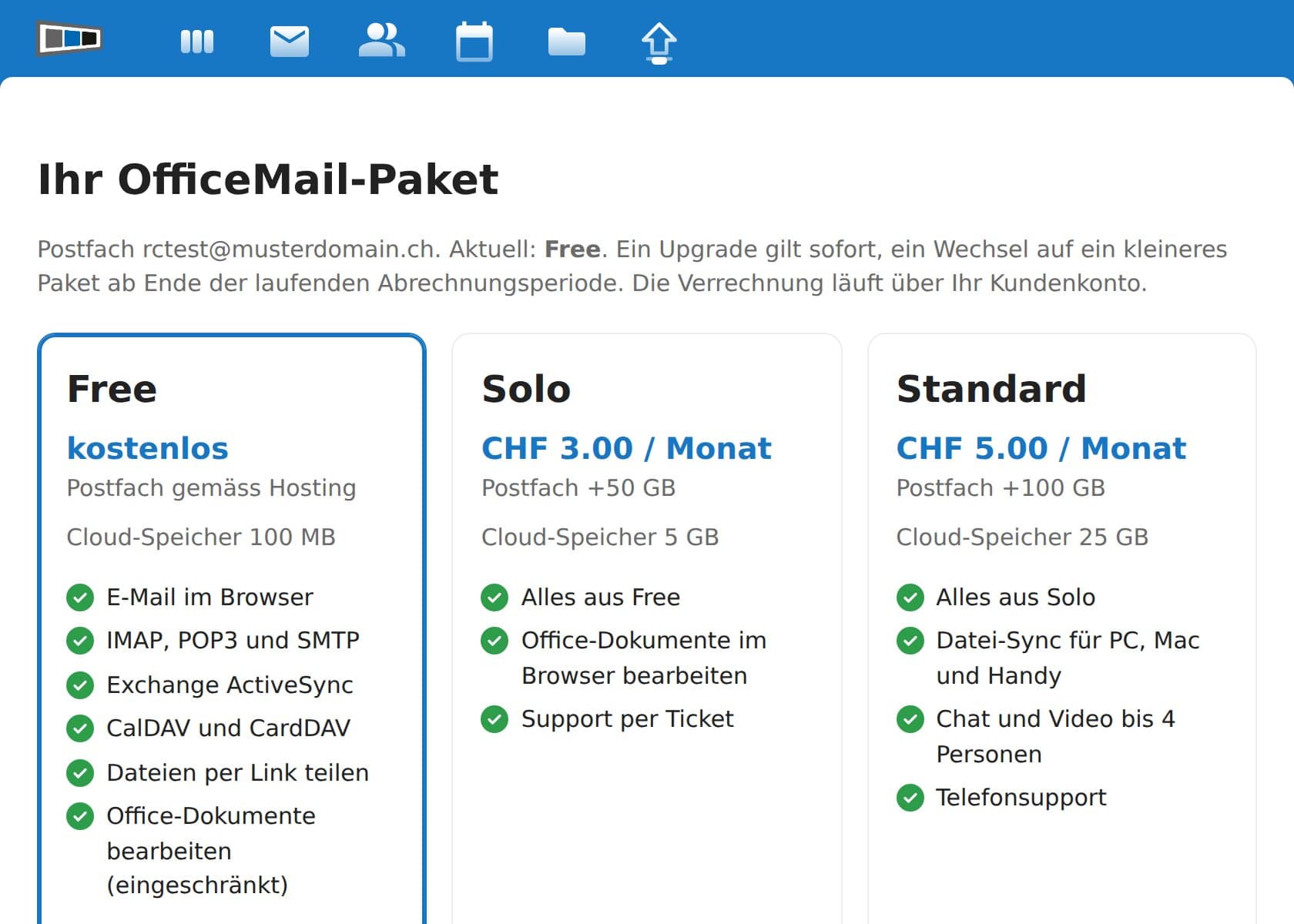
Un upgrade è attivo subito, la fatturazione passa dal tuo hosting ed è disdicibile mensilmente. Il passaggio a un pacchetto inferiore viene programmato per la fine del periodo di fatturazione in corso. Prezzi in CHF per casella e mese, IVA inclusa. Se ottieni il tuo hosting tramite un rivenditore, la voce di menu «Upgrade» non compare; in tal caso rivolgiti a lui. Per i team con cartelle condivise e più spazio c’è il Business Cloud.
Aggiungere altre caselle (Premium)
Con Premium leggi fino a 5 altre caselle FireStorm nella stessa interfaccia. Apri le impostazioni personali (immagine del profilo in alto a destra, poi «Impostazioni»), scegli la sezione «Mailserver-Kalender» e inserisci indirizzo e-mail e password della casella aggiuntiva. Compare poi come account separato nell’app Mail, con calendario e rubrica propri.
Domande frequenti
- Devo installare qualcosa? No. OfficeMail funziona nel browser su ogni dispositivo. Solo la sincronizzazione file da Standard usa un’app.
- Dove sono i miei dati? Sui nostri server in Svizzera.
- Cosa succede se la casella viene cancellata? Se la casella viene cancellata nella gestione dell’hosting, anche l’accesso OfficeMail con i file viene rimosso dopo 30 giorni. Scarica prima i file importanti.
- Posso continuare a usare il vecchio webmail? No, le precedenti interfacce webmail sono state sostituite da OfficeMail. Contatti, calendari e firme sono stati trasferiti.