



CALDAV und CARDDAV WINDOWS HOSTING
-
Administration
- 30 Tage Geld zurück
- Adressdaten ändern
- Automatische Bezahlungen
- Einzahlungsschein (QR-Rechnung)
- Express freischalten
- FAQ Infrastruktur und Sicherheit
- Freundschaftswerbung
- Guthaben aufladen
- Guthaben-Regeln: festlegen, wofür dein Guthaben verwendet wird
- Kontakte verwalten
- Kontaktperson ändern (Firma)
- Mahnung
- Monatliche Sammelrechnung
- Partnerverwaltung
- Passwort ändern
- Passwort vergessen
- Produkt übertragen
- Punkte-Alarm einrichten
- Rechnung per Post
- Rechnungen anzeigen
- Server Datencenter
- Speicherübersicht für Reseller
- Störungsdienst: Kosten
- Verlängerungs-Benachrichtigungen
- Vertrag kündigen
- Webmail Link
- Weniger Rechnungen
- Zahlungsmethoden
- Zwei-Faktor-Authentisierung einrichten
- weitere Artikel ( 24 ) Einklappen
-
Domain
- .ZUERICH DOMAINS Registrieren
- DNS Einträge ändern
- DNS Server ändern
- DNS-Einträge deaktivieren
- DNS-Einträge richtig hinterlegen
- DNSSEC
- DNSSEC Deaktivieren
- DNSSEC überprüfen
- Domain für den Mailverkehr konfigurieren
- Domain kündigen und Auth-Code erhalten
- Domain transferieren
- Domain verkaufen: so bietest du deine Domain zum Verkauf an
- Domain verknüpfen
- Domain verknüpfen oder weiterleiten
- Domain verlängern
- Domain Weiterleitung aktivieren
- Domain wiederherstellen
- Domainreseller
- Domainzugriff freigeben
- Eigenen SPF Server einrichten
- Eigener Nameserver
- Externe Domain nutzen
- Fragen zur Domain
- Google Optimierung
- Google Suche Optimierung
- Google Webmaster Tool SiteVerification
- Kontakte ändern
- Restriktion Weiterleitung
- Suchmaschinenanmeldung
- Was ist DANE/TLSA?
- Was ist MagicDANE?
- Website mit Jimdo verbinden
- Website mit Squarespace verbinden
- Website mit Wix verbinden
- Whois Privacy aktivieren
- weitere Artikel ( 30 ) Einklappen
-
E-Mail
-
- DNSSEC
- E-Mails versenden
- Email Ports für IMAP, POP3, SMTP
- Email transferieren
- Email-Adresse erstellen
- Email-Weiterleitung erstellen
- Emailkennwort ändern
- Emails über Fremdanbieter
- Exchange Konto übertragen
- Mail Log
- Nachricht "mailbox for user is full"
- Was ist DKIM?
- Webmail Link
- weitere Artikel ( 8 ) Einklappen
-
- Android E-Mail einrichten
- Autoresponder einrichten Office 365
- CALDAV einrichten
- CARDAV einrichten
- DKIM einrichten
- E-Mail einrichten
- E-Mailkonto in Thunderbird einrichten
- Exchange ActiveSync (EAS) Einrichten
- Exchange ActiveSync Konto umziehen
- Iphone Mail einrichtung
- Mac Mail einrichten
- Outlook einrichten
- weitere Artikel ( 7 ) Einklappen
-
- DNS-Einträge richtig hinterlegen
- Email erreicht mich nicht und der Absender hat keine Fehlermeldung erhalten
- Fehler "Client host rejected: cannot find your hostname"
- Gmail blockiert mails
- Ich erhalte eine Fehlermeldung beim Emailversand.
- Ich stehe auf einer Blacklist
- MacMail Problem: Required mailbox name to create ImapMailbox for (null)
- Notfalldienst beauftragen
- weitere Artikel ( 3 ) Einklappen
-
- keine Artikel vorhanden
- Antworten, Verlauf und Einstellungen in OfficeMail
- Automatische E-mail Antwort
- E-Mail Signatur
- E-Mail-Transfer Outlook (PST-Datei)
- E-Mailadressen im Microsoft Portal anpassen
- E-Mailkonto in Thunderbird einrichten
- E-Mails versenden
- Email als Anlage senden
- Email-Alias einrichten
- Emails lokal sichern
- externe Nameserver
- Gmail blockiert mails
- Greylisting aktivieren
- Häufige Fragen zur Webmail-Umstellung auf OfficeMail
- JUNK Mail in Outlook
- Mail Log
- Newsletter Server wichtige Fragen
- OfficeMail nutzen
- Passwort ändern
- Postfach automatisch aufräumen
- Postfach-Einstellungen OfficeMail
- Restriktion Weiterleitung
- Sind unsere E-Mails verschlüsselt ?
- SPAM Mails melden
- SPF Eintrag
- Was ist DANE/TLSA?
- Was ist DKIM?
- Was ist MagicDANE?
- Webmail Link
- Webmail Login funktioniert nicht
- Weshalb erhalte ich E-Mails verzögert?
- Wichtige SPF Einträge
- weitere Artikel ( 27 ) Einklappen
-
Webhosting
-
-
- Anmeldebutton wird nicht angezeigt
- Bugfix: Wordpress funktioniert nicht mehr
- Domain einer Wordpress Website anpassen
- load-scripts.php 500 Interner Server Fehler
- Permalinks in Wordpress (Windows)
- PHP Timeout erhöhen
- URL Umbenennen
- WordPress Datei-Upload-Limit erhöhen
- Wordpress DSGVO Tools (GDPR) gehackt
- WordPress installieren
- WordPress kopieren
- Wordpress Login funktioniert nicht, Passwortreset geht auch nicht
- Wordpress Wartungsmodus ausschalten
- Wordpress Webseite übertragen
- WordPress zu FireStorm umziehen
- WordPress: Sicherheitsmassnahmen
- xml-rpc.php Forbidden
- weitere Artikel ( 12 ) Einklappen
-
- Access in MS SQL importieren
- Datenbank erstellen
- MS SQL Datenbanken sichern
- MySQL Zeitzone
- Prüfen und Reparieren
- WordPress Passwort ändern
- weitere Artikel ( 1 ) Einklappen
-
- Dateien werden aufgelistet
- IP-Adresse gesperrt
- Logdateien
- Ordner von Suchmaschine ausgrenzen
- Webseite auf Viren prüfen
- Website lädt langsam
- weitere Artikel ( 1 ) Einklappen
- Auslandszugriff für Datenbanken
- Backup anfragen
- Backup Manager: Daten selbst wiederherstellen
- Benutzerdefinierte Fehlerseite erstellen
- Browser Error Codes
- Datenbankbenutzer Kennwort Ändern
- Directory Listing einschalten
- Einloggen in Plesk
- externer Zugriff auf Datenbank
- Hosting Paket umziehen
- Node.js als Dauerdienst
- NodeJS Einrichten
- Ordner für Länder sperren
- PHP-Version in Plesk wechseln
- PHP.ini konfigurieren
- Planen von Aufgaben
- Plesk Backup Manager
- Ruby einrichten
- sehr alte Website wiederherstellen
- SSL Zertifikat kostenlos
- Unterschied UNIX & Windows Hosting
- Vorteile einer Webseite
- Web Deploy XML-File
- Website Cache deaktivieren
- Website Schützen
- Website transferieren
- Website-Umzug
- weiteren Benutzer hinzufügen
- weitere Artikel ( 23 ) Einklappen
-
-
SiteDesigner
-
- 01 Inhalte hinzufügen und verschieben
- 02 Farben und Schriftarten
- 03 Webseiten Designs
- 04 Archivbild verwenden
- 05 Bild ändern
- 06 Seite hinzufügen
- 07 Shop einrichten
- 09 Seiten Statistik
- 1.01 SiteDesigner Schnellstart
- 1.02 Grundlegende Seiteninformationen hinzufügen
- 1.03 Das Aussehen deiner Seite verändern
- 1.04 Bilder, Galerien und Präsentationen
- 1.05 Text und Überschriften
- 1.09 Unvollständige Seiten verstecken
- 1.10 Formulare, Karten und andere Inhalte
- 1.11 Sprache, Währung und Einheiten einstellen
- 1.14 Seiten neu sortieren und anordnen
- 1.15 SiteDesigner Mobile und Handy Schnellstart
- 1.16 SiteDesigner Tablet Schnellstart
- 1.17 Wie funktioniert der Vorlageneditor?
- 1.20 Änderungen rückgängig machen
- 1.22 Benutzerdefiniertes Kontaktformular einrichten
- 10 Blog einrichten
- 12 Mehrsprachige Websites
- 15 Kontaktformular
- Anzahl Seiten meiner Seite hinzufügen
- Art von Inhalt meiner Website hinzufügen
- Backup anfragen
- Buchungs- und Kalender- Tool für den SiteDesigner
- Definition SiteDesigner
- externe Website einbinden
- Google Analytics hinzufügen
- Google Kalender hinzufügen
- Link auf eine beliebige Seite erstellen
- Notfalldienst beauftragen
- Seite vom SiteDesigner exportieren und per FTP an einen anderen Server senden
- Site-Template-CSS bearbeiten
- SiteDesigner Backup
- SiteDesigner mit HTML-Code bearbeiten
- SiteDesigner Paket umziehen
- Vorteil vom SiteDesigner
- Webhosting zum SiteDesigner?
- Website offline stellen
- Website Ranking verbessern
- weitere Seiten zum SiteDesigner hinzufügen
- weitere Artikel ( 40 ) Einklappen
-
- 2.01 Seitenstatus
- 2.03 Favicon beim SiteDesigner hinzufügen
- 2.04 mit Google Analytics verbinden
- 2.05 SEO Seite einrichten und optimieren
- 2.06 Eine Seite weiterleiten
- 2.07 Deine Seite zurücksetzen
- Cookies im SiteDesigner einrichten
- SiteDesigner: SEO-Texte anpassen
- Sprache ändern
- SSL Konfigurieren
- weitere Artikel ( 5 ) Einklappen
- 01 Inhalte hinzufügen und verschieben
- 02 Farben und Schriftarten
- 03 Webseiten Designs
- 04 Archivbild verwenden
- 05 Bild ändern
- 06 Seite hinzufügen
- 07 Shop einrichten
- 09 Seiten Statistik
- 10 Blog einrichten
- 12 Mehrsprachige Websites
- 15 Kontaktformular
- Fixiertes Menü beim SiteDesigner
- PopUp hinzufügen
- SiteDesigner Zugang
- Sprache ändern
- weitere Artikel ( 10 ) Einklappen
-
-
ShopDesigner
-
Server
-
-
- keine Artikel vorhanden
-
- Apache2 startet nicht
- chrooted mit PHP Version ergänzen
- Datenbanken reparieren
- DNS Blackliste aktivieren
- Kunde im Resellerhosting erstellen
- Linux: Too many open files in Ubuntu
- Node.JS Version installieren
- Plesk DNS Manager Extension
- Plesk ELS
- Plesk kann PHP-fpm nicht starten
- Plesk Logdateien
- PostgreSQL Update
- Sonderzeichenprobleme
- Speicherplatz von Reseller auflisten
- Upgrade MSSQL Server
- Verwendung PHP-Version
- weitere Artikel ( 11 ) Einklappen
- Auslandszugriff freischalten
- Backup einrichten
- Fragen zu den Rootserver
- Hostname deines Rootservers ändern
- ImunifyAV als Dienst ausführen
- Jitl einrichten
- Mailq leeren
- Mysql / MariaDB Datenbanken reparieren
- MySQL mit Docker
- Mysql Replikationsserver einrichten
- Neuinstallation
- NGINX manuell starten
- Partition vergrössern bei Ubuntu 16.04
- Plesk ELS
- Protokoll und Benachrichtigungen
- Proxmox-Installationsproblem: Black Screen beheben
- Quota Repair
- Remotedesktop Lizenz einrichten
- Reverse DNS (PTR) für deinen Server ändern
- Rootserver absichern
- sehr alte Website wiederherstellen
- Server bootet nicht
- Server optimieren
- SNF-Milter startet nicht
- SSH-Warnung: Host geändert
- Support Team Zugriff erlauben
- Überwachung von RAID-Controllern
- Ubuntu alte Kernel entfernen
- Ubuntu MBR zu GPT konvertieren
- Ubuntu Upgradedienst
- Verzeichnis schnell leeren
- Webseiten sporadisch nicht erreichbar
- Wichtige Docker Befehle
- Wie logge ich mich über SSH ein?
- Windows Passwort zurücksetzen
- Windows Server 2019 Sprache ändern
- WordPress installieren
- weitere Artikel ( 32 ) Einklappen
-
- NGINX manuell starten
- Plesk ELS
- Proxmox GUI Crash, Server aus Cluster befreien
- Server optimieren
- Wie logge ich mich über SSH ein?
- WordPress installieren
- weitere Artikel ( 1 ) Einklappen
-
-
Cloud Speicher
-
DNS Service
- CAA DNS Eintrag
- DNS API
- DNS API Powershell Beispiel
- DNS Einträge ändern
- DNS Einträge im DNS Paket
- DNSSEC Deaktivieren
- DynDNS mit einem MikroTik Router
- Eigenen SPF Server einrichten
- Fragen zum DNS Service
- Let's Encrypt mit Cert Warden
- Let's Encrypt mit DNS-Validierung
- SPF Eintrag
- SPF Eintrag ändern
- TLD's die DNSsec unterstützen
- weitere Artikel ( 9 ) Einklappen
-
SMS Gateway
-
SSL Zertifikate
- Anforderungen zur Ausstellung eines SSL-Zertifikates
- Browser wird nicht unterstützt
- das richtige Zertifikat
- Definition SSL-ZERTIFIKAT
- Let's Encrypt funktioniert nicht
- SiteSeal
- SSL API
- SSL in Java Keystore
- SSL Zertifikat bei einer Weiterleitung aktivieren
- SSL Zertifikat kostenlos
- Unterschied Domain- und Identitätszertifizierung
- Voraussetzungen zu erfüllen
- Wildcard-Zertifikat
- Zertifizierungsanforderung (CSR)
- Zertifizierungsanforderung (CSR) für Apache erstellen
- Zwischenzertifikat
- weitere Artikel ( 11 ) Einklappen
-
Technisches
-
- Booting from Hard Disk...
- Cache Einstellungen
- CloudInit einrichten
- Installation friert ein
- Kein Login Prompt bei VM
- LVM Umbenennen
- LVM-Thin hinzufügen
- Migration zeigt kein Fortschritt an
- Nested Virtualisierung
- Performance optimieren
- Proxmox Cluster Nodes nicht mehr im GUI
- Proxmox Cluster reparieren
- Proxmox herunterfahren
- Proxmox mit Fragezeichen
- Proxmox mit Highpoint booted nicht
- Proxmox mit NVME RAID
- Proxmox VM Disk entfernen
- Proxmox-Server in Cluster neu installieren
- QEMU Guest Agent installieren
- VM hängt: Booting from Harddisk
- Wichtige Proxmox Befehle
- Windows import
- ZFS DISK ersetzen
- weitere Artikel ( 18 ) Einklappen
-
- keine Artikel vorhanden
- DNS-Einträge deaktivieren
- DNS-Einträge richtig hinterlegen
- LVM Umbenennen
- Nextcloud Office Upgrade
- PowerDNS CLI Verwaltung
- Proxmox-Server in Cluster neu installieren
- rsnapshot Backup wiederherstellen
- Server zu IP Adresse finden
- Sophos FireWall startet nicht
- Sophos Seriennummer zeigt "Default string"
- Synology Dateisystemfehler beheben
- weitere Artikel ( 6 ) Einklappen
-
-
Website-Builder
CALDAV und CARDDAV WINDOWS HOSTING
CalDAV in Outlook mit Windows Hosting einrichten
Wichtig: Diese Anleitung ist für Internetkalender sowie Kontaktesynchronisation für Windows Hosting Kunden.
Mit dem MailEnable Outlook Connector können Sie Kalender und Kontakte direkt in Microsoft Outlook synchronisieren.
1. Software herunterladen und installieren
Laden Sie den MailEnable Outlook Connector herunter und installieren Sie ihn: DOWNLOAD
Schliessen Sie Outlook vor der Installation. Nach der Installation starten Sie Outlook neu.
Hinweis: Falls Outlook beim Start den Einrichtungsassistenten anzeigt, brechen Sie diesen ab. Erstellen Sie das Konto anschliessend manuell über Datei / Konto hinzufügen.
2. Konto hinzufügen
Outlook 2007:
- Menü „Extras» → „Kontoeinstellungen»
- Klicken Sie auf „Neu…»
- Wählen Sie „Andere» → „MailEnable Server» → „Weiter»
Outlook 2010:
- „Datei» → „Kontoinformationen» → „Konto hinzufügen»
- „Servereinstellungen oder zusätzliche Servertypen manuell konfigurieren» → „Weiter»
- „Andere» → „MailEnable Server» → „Weiter»
Outlook 2013 / 2016 / 2019:
- „Datei» → „Kontoinformationen» → „Konto hinzufügen»
- „Manuelle Einrichtung oder zusätzliche Servertypen» → „Weiter»
- „Andere» → „MailEnable Server» → „Weiter»
3. Konto konfigurieren
Geben Sie im Konfigurationsfenster folgende Daten ein:
| Email Address | Ihre vollständige E-Mail-Adresse (z.B. info@ihredomain.ch) |
| Password | Ihr E-Mail-Passwort |
| Server Address | Ihr Servername (z.B. sr12.firestorm.ch) — diesen finden Sie in Ihrem Plesk-Login oder in der Willkommens-Mail |
| User Name | Ihre vollständige E-Mail-Adresse |
| Your Name | Ihr Anzeigename |
| Description | Beliebige Bezeichnung für das Konto (z.B. „Büro» oder „Firma») |
Klicken Sie auf „Detect Settings», um die Verbindung zu testen. Wenn alles korrekt ist, bestätigen Sie mit „OK».
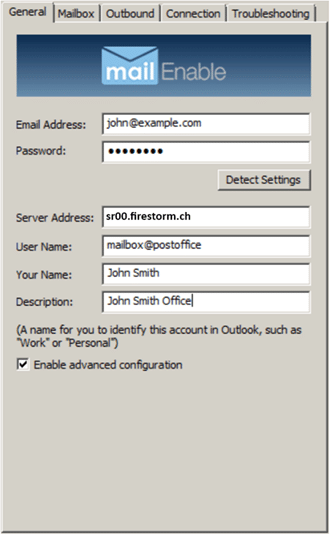
Bitte ersetzen Sie sr00.firestorm.ch durch Ihre eigene Servernummer.
4. Kalender und Kontakte nutzen
Nach erfolgreicher Einrichtung erscheinen in Outlook:
- Kalender: Unter „Kalender» sehen Sie den synchronisierten CalDAV-Kalender
- Kontakte: Unter „Kontakte» finden Sie das synchronisierte CardDAV-Adressbuch
Neue Termine und Kontakte werden automatisch mit dem Server synchronisiert.
Fehlerbehebung
- Verbindung schlägt fehl: Prüfen Sie, ob die Server-Adresse korrekt ist und Sie das richtige Passwort verwenden.
- „MailEnable Server» erscheint nicht: Stellen Sie sicher, dass der Outlook Connector installiert ist und Outlook neu gestartet wurde.
- Server-Adresse unbekannt: Loggen Sie sich in admin.firestorm.ch ein — der Servername steht in Ihren Produktdetails.