Transférer un compte Exchange ActiveSync
06.10.2026
Skip to main content
-
Administration
- 30 Jours de Remboursement
- Administration des partenaires
- Afficher les factures
- Ajouter Google Agenda
- Annuler un contrat
- Aperçu du stockage revendeur
- Bulletin de versement (QR-facture)
- Centre de données serveur
- Changer de personne de contact (société)
- Configuration de l'authentification à deux facteurs
- Configurer une alerte points
- Coûts du service d'urgence
- Crédit de recharge
- Débloquer l'Express
- Demande de sauvegarde
- Facture mensuelle groupée
- Facture par la poste
- FAQ infrastructure et sécurité
- Fonctions PHP désactivées
- Gérer les contacts
- Lien Webmail
- Modifier le mot de passe
- Modifier les données d'adresse
- Moins de factures
- Mot de passe oublié
- Moyens de paiement
- Notifications de renouvellement
- Paiements automatiques
- Parrainez un ami
- Rappel
- Règles de crédit : choisir à quoi sert votre crédit
- Transfert de produits
- weitere Artikel ( 27 ) Einklappen
-
Agencement de magasin
-
Certificats SSL
- Activer le certificat SSL
- Activer le certificat SSL pour le transfert
- API SSL
- Certificat intermédiaire
- Certificat wildcard
- Certification du domaine de différence et de l'identité
- Conditions à remplir
- Conditions requises pour l'émission d'un certificat SSL
- Création d'une exigence de certification (CSR) pour Apache
- Définition CERTIFICAT SSL
- Exigence de certification (CSR)
- le bon certificat
- Le navigateur n'est pas supporté
- Let's Encrypt ne fonctionne pas
- SiteSeal
- SSL in Java Keystore
- weitere Artikel ( 11 ) Einklappen
-
Domaine
- Activer la confidentialité Whois
- Activer la redirection de domaine
- Associer ou rediriger un domaine
- Configurer le domaine pour le trafic e-mail
- Connecter le site à Squarespace
- Connecter le site web avec Wix
- Connectez votre site Web à Jimdo
- Créez votre propre serveur SPF
- Définir correctement les enregistrements DNS
- Désactivér enregistrements DNS
- DNSSEC
- DNSSEC Désactiver
- Domain transferieren
- Domaine de lien
- Domainreseller
- Enregistrement dans les moteurs de recherche
- Étendre le domaine
- Google SiteVerification
- Modifier le serveur DNS
- Modifier les contacts
- Modifier les entrées DNS
- Optimisation de la recherche sur Google
- Optimisation Google
- Partager l'accès au domaine
- Qu'est-ce que DANE/TLSA?
- Qu'est-ce que MagicDANE?
- Questions sur le domaine
- Registre des DOMAINES ZUERICH
- Résilier un domaine et obtenir le code d'autorisation
- Restaurer un domaine
- Restriction de transfert
- Serveur de noms personnalisé
- Utiliser un domaine externe
- Vendre un domaine : mettre votre domaine en vente
- Vérifier le DNSSEC
- weitere Artikel ( 30 ) Einklappen
-
E-mail
-
- Définir correctement les enregistrements DNS
- Demander un service d'urgence
- Fehler "Client host rejected: cannot find your hostname"
- GMail bloque les e-mails
- J'obtiens un message d'erreur lorsque j'envoie un courriel.
- Je ne reçois pas d'e-mails et l'expéditeur n'a reçu aucun message d'erreur
- Je suis sur une liste noire
- Problème MacMail : Nom de boîte aux lettres requis pour créer ImapMailbox pour (null)
- weitere Artikel ( 3 ) Einklappen
-
- keine Artikel vorhanden
-
- Changer le mot de passe de l'email
- Configurer Exchange ActiveSync (EAS)
- Créer une adresse email
- Créer une redirection de courriel
- DNSSEC
- Emails utilisant un fournisseur externe
- Envoyer des courriels
- Exchange Konto übertragen
- Lien Webmail
- Mail Log
- Message "La boîte aux lettres de l'utilisateur est pleine"
- Ports de messagerie pour IMAP, POP3, SMTP
- Qu'est-ce que DKIM?
- Transfert d'email
- weitere Artikel ( 9 ) Einklappen
-
- Changer la langue du dossier de courrier électronique en français en Outlook
- Configurer CALDAV
- Configurer CARDAV
- Configurer DKIM
- Configurer Exchange ActiveSync (EAS)
- Configurer Iphone Mail
- Configurer l'e-mail
- Configurer la messagerie Android
- Configurer Mac Mail
- Configurer Outlook
- Configurer un répondeur automatique dans Office 365
- Créer un compte de courrier électronique dans Thunderbird
- Transférer un compte Exchange ActiveSync
- weitere Artikel ( 8 ) Einklappen
- Activer le greylisting
- Configurer DKIM
- Configurer l'alias e-mail
- Configurer l'e-mail
- Connexion Webmail ne fonctionne pas
- Courrier JUNK dans Outlook
- Créer un compte de courrier électronique dans Thunderbird
- Entrée SPF
- Entrées SPF importantes
- Envoyer des courriels
- Envoyer un courriel en pièce jointe
- GMail bloque les e-mails
- Lien Webmail
- Mail Log
- Modifier le mot de passe
- Nettoyage automatique de la boîte mail
- Nos e-mails sont-ils cryptés ?
- Paramètres de compte OfficeMail
- Personnaliser les adresses électroniques dans le portail Microsoft
- Pourquoi est-ce que je reçois des e-mails avec du retard ?
- Qu'est-ce que DANE/TLSA?
- Qu'est-ce que DKIM?
- Qu'est-ce que MagicDANE?
- Questions fréquentes sur le passage du webmail à OfficeMail
- Questions importantes concernant le serveur de newsletter
- Réponse automatique par e-mail
- Réponses, conversation et paramètres dans OfficeMail
- Restriction de transfert
- Sauvegarder les emails localement
- serveurs de noms externes
- Signaler les courriels SPAM
- Signature électronique
- Transfert d'e-mails Outlook (fichier PST)
- Utiliser OfficeMail
- weitere Artikel ( 29 ) Einklappen
-
-
Gateway SMS
-
Hébergement de sites
-
-
- Augmenter la limite de téléchargement de fichiers de WordPress
- Augmenter le délai dattente du PHP
- Copie de WordPress
- Correction de bug : Wordpress ne fonctionne plus
- Désactiver le mode de maintenance Wordpress
- Domain einer Wordpress Website anpassen
- Installer WordPress
- Le login Wordpress ne fonctionne pas, la réinitialisation du mot de passe ne fonctionne pas non plus
- Liens permanents dans Wordpress (Windows)
- load-scripts.php 500 Erreur interne du serveur
- Migrer WordPress chez FireStorm
- Renommer l'URL
- Transférer le site Wordpress
- WordPress - Le bouton de connexion n'est pas affiché
- WordPress : mesures de sécurité
- Wordpress DSGVO Tools (GDPR) gehackt
- xml-rpc.php Forbidden
- weitere Artikel ( 12 ) Einklappen
-
- Ajout de comptes de messagerie
- Changer le mot de passe de l'email
- Emails utilisant un fournisseur externe
- Filtre anti-spam MagicSpam
- Je reçois du SPAM via mon formulaire de contact
- Paramètres des domaines
- Signaler les courriels SPAM
- Spamfilter Plesk
- Transfert d'email
- weitere Artikel ( 4 ) Einklappen
- Accès depuis l'étranger pour les bases de données
- Accès externe à la base de données
- Activer Directory Listing
- Activer le certificat SSL
- ajouter un autre utilisateur
- Avantages d'un site web
- Backup Manager : restaurer vos données vous-même
- Blocage de l'accès pour certains pays
- Changer la version PHP dans Plesk
- Codes d'erreur du navigateur
- Configurer PHP.ini
- Configuring NodeJS
- Connectez-vous à Plesk
- Créer une page d'erreur personnalisée
- Demande de sauvegarde
- Déménagement du pack d'hébergement
- Désactiver le cache du site web
- Différence entre l'hébergement UNIX & Windows
- Fichier XML Web Deploy
- Fonctions PHP désactivées
- Gestionnaire de sauvegarde Plesk
- Migration de site
- Node.js en service permanent
- Protéger le site web
- restaurer un très ancien site web
- Ruby Set Up
- Tâches de planification
- Transférer le site Web
- Utilisateur de la base de données Modifier le mot de passe
- weitere Artikel ( 24 ) Einklappen
-
Serveur
-
-
- keine Artikel vorhanden
-
- Activer les listes noires DNS
- Apache2 ne démarre pas
- compléter chrooted avec la version PHP
- Créer un client dans l'hébergement revendeur
- Extension Plesk DNS Manager
- Fichiers journaux Plesk
- Installer la version de Node.JS
- Linux : Trop de fichiers ouverts dans Ubuntu
- Liste des espaces de stockage du revendeur
- Mise à jour PostgreSQL
- Plesk ELS
- Plesk ne peut pas démarrer PHP-fpm
- Problèmes de caractère particulier
- Réparation des bases de données
- Upgrade MSSQL Server Express
- Utiliser la version PHP
- weitere Artikel ( 11 ) Einklappen
- Agrandir la partition sur Ubuntu 16.04
- Alerte SSH : clé d'hôte modifiée
- Autoriser l'accès à l'équipe de support
- Commandes importantes de Docker
- Comment puis-je me connecter via SSH ?
- Configuration de Jitl
- Configuration de la sauvegarde
- Configurer la licence Remote Desktop
- Configurer le serveur de réplication Mysql
- Convertir le MBR d'Ubuntu en GPT
- Débloquer l'accès depuis l'étranger
- Démarrer NGINX manuellement
- Exécuter ImunifyAV en tant que service
- Journal et notifications
- Le filtre SNF ne démarre pas
- Le serveur ne démarre pas
- Mise à niveau d'Ubuntu service
- Modifier le DNS inverse (PTR) de ton serveur
- Modifier le nom d'hôte de ton serveur root
- MySQL avec Docker
- Nouvelle installation
- optimiser le serveur
- Plesk ELS
- Problème d'installation de Proxmox : Résoudre Black Screen
- Questions sur les serveurs racine
- Quota de réparation
- Réinitialiser le mot de passe de Windows
- Réparer les bases de données Mysql / MariaDB
- restaurer un très ancien site web
- Sécuriser votre serveur dédié
- Sites web sporadiquement inaccessibles
- Surveillance du contrôleur RAID
- Ubuntu retire les vieux grains
- vider Mailq
- Vider rapidement le répertoire
- Windows Server 2019 Changer de langue
- WordPress installieren
- weitere Artikel ( 32 ) Einklappen
-
-
-
Service DNS
- API DNS
- Créez votre propre serveur SPF
- DNS API Powershell example
- DNSSEC Désactiver
- DynDNS avec un routeur MikroTik
- Entrée DNS CAA
- Entrée SPF
- Entrées DNS dans le paquet DNS
- Let's Encrypt avec Cert Warden
- Let's Encrypt avec validation DNS
- Modifier l'entrée SPF
- Modifier les entrées DNS
- Questions sur le service DNS
- TLD qui supportent le DNSsec
- weitere Artikel ( 9 ) Einklappen
-
SiteDesigner
-
- 01 Ajout et déplacement de contenu
- 02 Couleurs et polices
- 03 Conception du site
- 04 Utiliser une image d'archive
- 05 change an image
- 06 Ajouter une page
- 07 Configurer une boutique
- 09 Analyse de site
- 1.01 SiteDesigner démarrage rapide
- 1.02 Ajouter les informations de base de la page
- 1.03 Modifier l'apparence de votre page
- 1.04 Photos, galeries et présentations
- 1.05 Texte et titres
- 1.09 Masquer les pages incomplètes
- 1.10 Formulaires, cartes et autres contenus
- 1.11 Réglage de la langue, de la devise et des unités
- 1.14 Trier et réorganiser les pages
- 1.15 SiteDesigner Mobile et téléphone portable à démarrage rapide
- 1.16 SiteDesigner Tablet démarrage rapide
- 1.17 Comment fonctionne l'éditeur de modèles ?
- 1.20 Annuler les modifications
- 1.22 Configurer un formulaire de contact défini par l'utilisateur
- 10 Installer un blog
- 12 Sites multilingues
- 15 Formulaire de contact
- Afficher le site web externe
- Ajouter Google Agenda
- Ajouter Google Analytics
- Ajouter le nombre de pages à ma page
- ajouter plus de pages à SiteDesigner
- Ajouter un type de contenu à mon site web
- Avantage de SiteDesigner
- Créer un lien vers n'importe quelle page
- Définition SiteDesigner
- Demande de sauvegarde
- Demander un service d'urgence
- Exporter la page depuis SiteDesigner et l'envoyer sur un autre serveur via FTP
- Hébergement Web pour le SiteDesigner ?
- Modifier le modèle de site CSS
- Modifier SiteDesigner avec du code HTML
- Outil de réservation et de calendrier pour le SiteDesigner
- Page bon classement ?
- Sauvegarde de SiteDesigner
- SiteDesigner Move Package
- Website offline stellen
- weitere Artikel ( 40 ) Einklappen
-
- 2.01 État de la page
- 2.03 Ajouter Favicon à SiteDesigner
- 2.04 Se connecter à Google Analytics
- 2.05 Configurer et optimiser la page SEO
- 2.06 Transférer une page
- 2.07 Réinitialiser votre page
- Changer la langue
- Configurer les cookies dans le SiteDesigner
- Configurer SSL
- SiteDesigner : adapter les textes SEO
- weitere Artikel ( 5 ) Einklappen
- 01 Ajout et déplacement de contenu
- 02 Couleurs et polices
- 03 Conception du site
- 04 Utiliser une image d'archive
- 05 change an image
- 06 Ajouter une page
- 07 Configurer une boutique
- 09 Analyse de site
- 10 Installer un blog
- 12 Sites multilingues
- 15 Formulaire de contact
- Accès SiteDesigner
- Ajouter un Popup
- Changer la langue
- Fixer le menu du SiteDesigner
- weitere Artikel ( 10 ) Einklappen
-
Stockage en Cloud
-
Technique
-
- Ajouter LVM-Thin
- Aucun invite de connexion sur une VM
- Commandes Proxmox importantes
- Démarrage à partir d'un disque dur...
- Exécutez Proxmox avec NVME RAID
- Fermeture de Proxmox
- Importer Windows
- Installation de CloudInit
- Installation gelée
- Installer QEMU Guest Agent
- La migration ne progresse pas
- La VM est bloquée : Démarrage à partir du disque dur
- Nodes Proxmox absents du GUI
- Optimiser les performances
- Paramètres du cache
- Proxmox avec Highpoint ne démarre pas
- Proxmox avec point d'interrogation
- Réinstaller les serveurs Proxmox en cluster
- Remplacer un disque ZFS
- Renommage LVM
- Réparer le cluster Proxmox
- Retirer le disque Proxmox VM
- Virtualisation imbriquée
- weitere Artikel ( 18 ) Einklappen
-
- keine Artikel vorhanden
- Corriger les erreurs du système de fichiers Synology
- Définir correctement les enregistrements DNS
- Désactivér enregistrements DNS
- Gestion de PowerDNS CLI
- Le numéro de série Sophos affiche "Default string"
- Mise à niveau de Nextcloud Office
- Réinstaller les serveurs Proxmox en cluster
- Renommage LVM
- Restaurer une sauvegarde rsnapshot
- SOPHOS FIREWALL NE DÉMARRE PAS
- Trouver l'adresse IP correspondant à un serveur
- weitere Artikel ( 6 ) Einklappen
-
-
Website-Builder
Du bist hier:
Drucken
Transférer un compte Exchange ActiveSync
Transférer un compte Exchange ActiveSync
Tu as un nouvel hébergement et tu souhaites transférer ton compte EAS avec tes e-mails, ton calendrier et tes contacts ? Alors suis ces étapes simples
1. Transférer les e-mails avec l’importation de messagerie Plesk
- Connecte-toi à l’administration web sur admin.firestorm.ch
- Ouvre l’abonnement correspondant dans Plesk.
- Clique sur E-mail puis sélectionne la tuile Importation d’e-mails
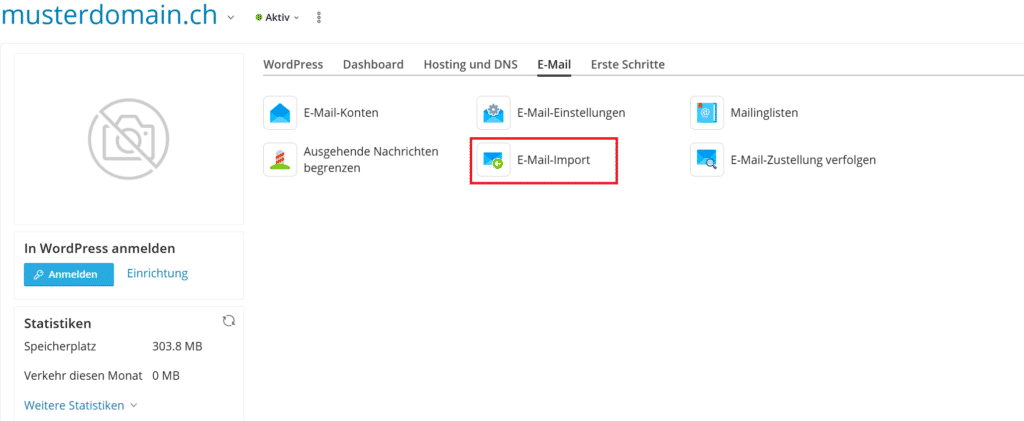
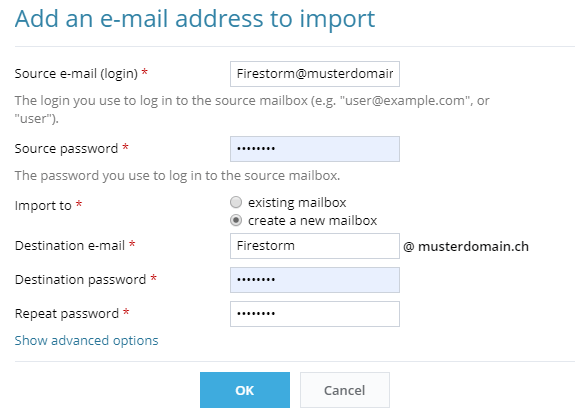
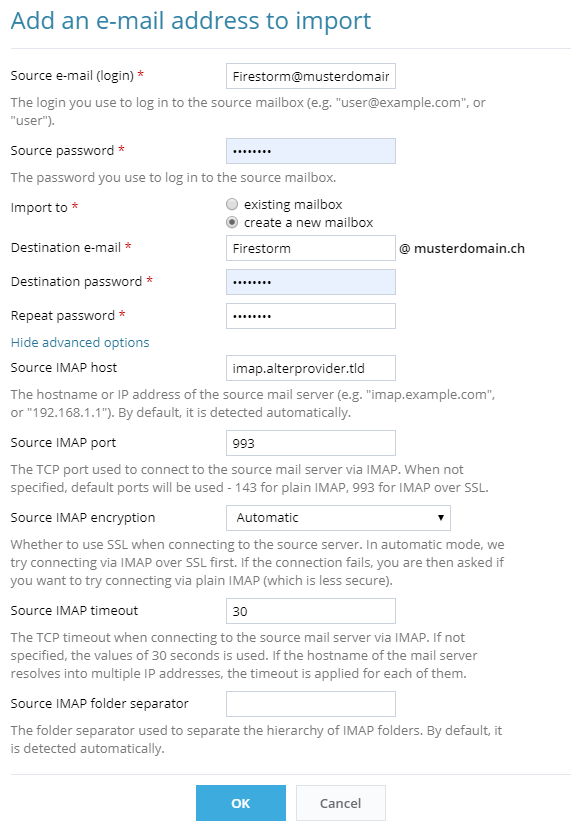
- Remplis maintenant le formulaire. D’abord les données de connexion du serveur source. Ensuite, tu peux saisir les nouvelles données de connexion

- Clique ensuite sur “Afficher les options avancées” et remplis les champs suivants :

- Clique sur OK et attends que les e-mails et les dossiers aient été transférés. Note que, selon le nombre d’e-mails et de dossiers, cela peut aussi prendre 1 h ou plus. Si la connexion est interrompue, tu peux simplement répéter les étapes, l’assistant ne transfère alors plus que les e-mails qui n’ont pas encore été copiés.

2. Transférer le calendrier manuellement
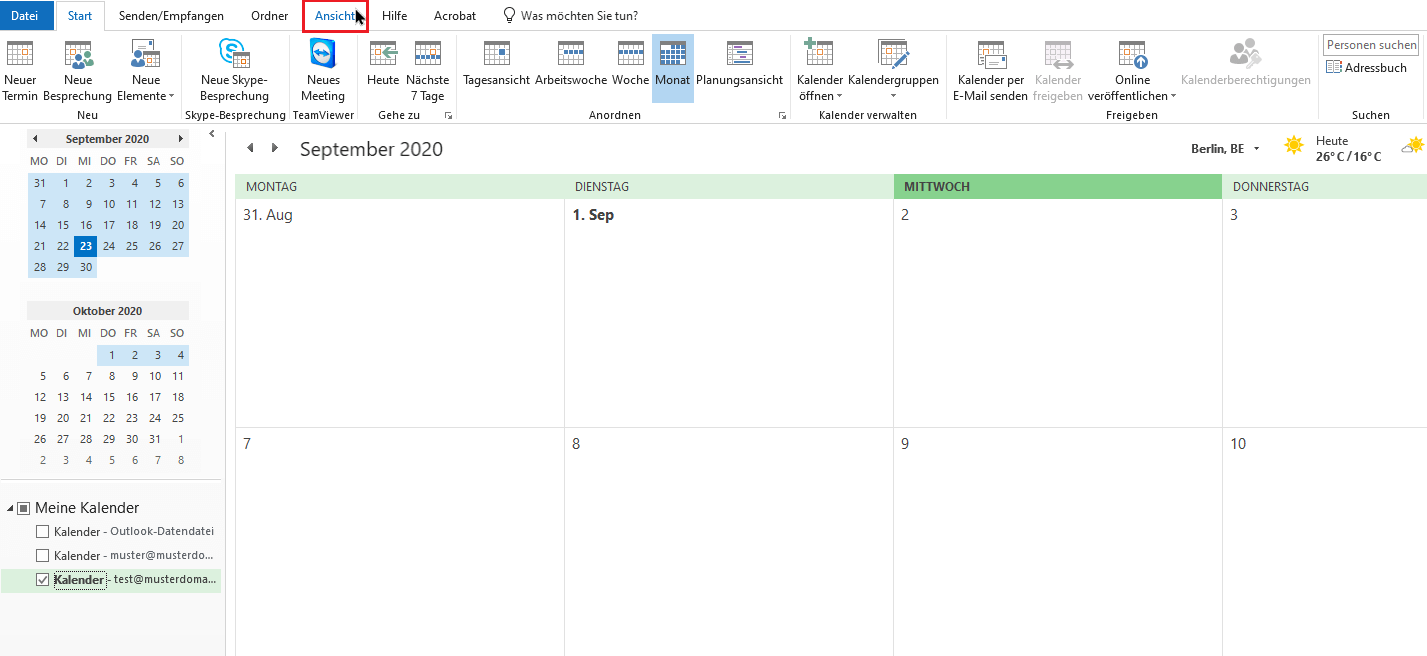
- Dans Outlook, aller dans la vue Calendrier

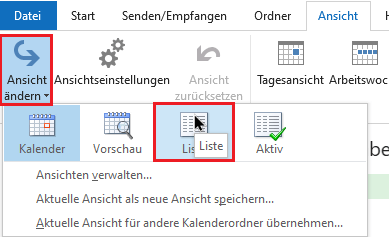
- Changer l’affichage en Liste

- Sélectionner toutes les entrées (CTRL + A), les copier et les coller dans le nouveau compte.


3. Transférer les contacts manuellement
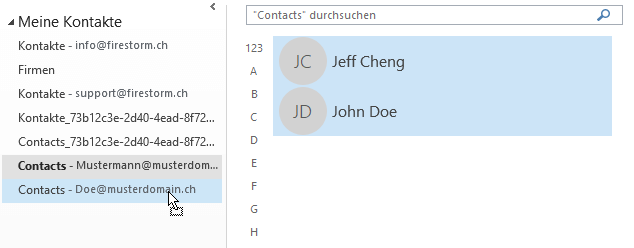
Ouvre Contacts, sélectionne tous les contacts et fais-les glisser dans le nouveau compte.