



Connecter le site à Shopify
-
Administration
- 30 Jours de Remboursement
- Administration des partenaires
- Afficher les factures
- Ajouter Google Agenda
- Annuler un contrat
- Aperçu du stockage revendeur
- Bulletin de versement (QR-facture)
- Centre de données serveur
- Changer de personne de contact (société)
- Configuration de l'authentification à deux facteurs
- Configurer une alerte points
- Coûts du service d'urgence
- Crédit de recharge
- Débloquer l'Express
- Demande de sauvegarde
- Facture mensuelle groupée
- Facture par la poste
- FAQ infrastructure et sécurité
- Fonctions PHP désactivées
- Gérer les contacts
- Lien Webmail
- Modifier le mot de passe
- Modifier les données d'adresse
- Moins de factures
- Mot de passe oublié
- Moyens de paiement
- Notifications de renouvellement
- Paiements automatiques
- Parrainez un ami
- Rappel
- Règles de crédit : choisir à quoi sert votre crédit
- Retirer une résiliation
- Transfert de produits
- weitere Artikel ( 28 ) Einklappen
-
Agencement de magasin
-
Certificats SSL
- Activer le certificat SSL
- Activer le certificat SSL pour le transfert
- API SSL
- Certificat intermédiaire
- Certificat wildcard
- Certification du domaine de différence et de l'identité
- Conditions à remplir
- Conditions requises pour l'émission d'un certificat SSL
- Création d'une exigence de certification (CSR) pour Apache
- Définition CERTIFICAT SSL
- Exigence de certification (CSR)
- le bon certificat
- Le navigateur n'est pas supporté
- Let's Encrypt ne fonctionne pas
- SiteSeal
- SSL in Java Keystore
- weitere Artikel ( 11 ) Einklappen
-
Domaine
- Activer la confidentialité Whois
- Activer la redirection de domaine
- Associer ou rediriger un domaine
- Configurer le domaine pour le trafic e-mail
- Connecter le site à Shopify
- Connecter le site à Squarespace
- Connecter le site web avec Wix
- Connectez votre site Web à Jimdo
- Créez votre propre serveur SPF
- Définir correctement les enregistrements DNS
- Désactivér enregistrements DNS
- DNSSEC
- DNSSEC Désactiver
- Domain transferieren
- Domaine de lien
- Domainreseller
- Enregistrement dans les moteurs de recherche
- Étendre le domaine
- Google SiteVerification
- Modifier le serveur DNS
- Modifier les contacts
- Modifier les entrées DNS
- Optimisation de la recherche sur Google
- Optimisation Google
- Partager l'accès au domaine
- Qu'est-ce que DANE/TLSA?
- Qu'est-ce que MagicDANE?
- Questions sur le domaine
- Registre des DOMAINES ZUERICH
- Résilier un domaine et obtenir le code d'autorisation
- Restaurer un domaine
- Restriction de transfert
- Retirer une résiliation
- Serveur de noms personnalisé
- Utiliser un domaine externe
- Vendre un domaine : mettre votre domaine en vente
- Vérifier le DNSSEC
- Verrouiller un domaine
- weitere Artikel ( 33 ) Einklappen
-
E-mail
-
- Définir correctement les enregistrements DNS
- Demander un service d'urgence
- Fehler "Client host rejected: cannot find your hostname"
- GMail bloque les e-mails
- J'obtiens un message d'erreur lorsque j'envoie un courriel.
- Je ne reçois pas d'e-mails et l'expéditeur n'a reçu aucun message d'erreur
- Je suis sur une liste noire
- Problème MacMail : Nom de boîte aux lettres requis pour créer ImapMailbox pour (null)
- weitere Artikel ( 3 ) Einklappen
-
- keine Artikel vorhanden
-
- Changer le mot de passe de l'email
- Configurer Exchange ActiveSync (EAS)
- Créer une adresse email
- Créer une redirection de courriel
- DNSSEC
- Emails utilisant un fournisseur externe
- Envoyer des courriels
- Exchange Konto übertragen
- Lien Webmail
- Mail Log
- Message "La boîte aux lettres de l'utilisateur est pleine"
- Ports de messagerie pour IMAP, POP3, SMTP
- Qu'est-ce que DKIM?
- Transfert d'email
- weitere Artikel ( 9 ) Einklappen
-
- Changer la langue du dossier de courrier électronique en français en Outlook
- Configurer CALDAV
- Configurer CARDAV
- Configurer DKIM
- Configurer Exchange ActiveSync (EAS)
- Configurer Iphone Mail
- Configurer l'e-mail
- Configurer la messagerie Android
- Configurer Mac Mail
- Configurer Outlook
- Configurer un répondeur automatique dans Office 365
- Créer un compte de courrier électronique dans Thunderbird
- Transférer un compte Exchange ActiveSync
- weitere Artikel ( 8 ) Einklappen
- Activer le greylisting
- Configurer DKIM
- Configurer l'alias e-mail
- Configurer l'e-mail
- Connexion Webmail ne fonctionne pas
- Courrier JUNK dans Outlook
- Créer un compte de courrier électronique dans Thunderbird
- Entrée SPF
- Entrées SPF importantes
- Envoyer des courriels
- Envoyer un courriel en pièce jointe
- GMail bloque les e-mails
- Lien Webmail
- Mail Log
- Modifier le mot de passe
- Nettoyage automatique de la boîte mail
- Nos e-mails sont-ils cryptés ?
- Paramètres de compte OfficeMail
- Personnaliser les adresses électroniques dans le portail Microsoft
- Pourquoi est-ce que je reçois des e-mails avec du retard ?
- Qu'est-ce que DANE/TLSA?
- Qu'est-ce que DKIM?
- Qu'est-ce que MagicDANE?
- Questions fréquentes sur le passage du webmail à OfficeMail
- Questions importantes concernant le serveur de newsletter
- Réponse automatique par e-mail
- Réponses, conversation et paramètres dans OfficeMail
- Restriction de transfert
- Sauvegarder les emails localement
- serveurs de noms externes
- Signaler les courriels SPAM
- Signature électronique
- Transfert d'e-mails Outlook (fichier PST)
- Utiliser OfficeMail
- weitere Artikel ( 29 ) Einklappen
-
-
Gateway SMS
-
Hébergement de sites
-
-
- Augmenter la limite de téléchargement de fichiers de WordPress
- Augmenter le délai dattente du PHP
- Copie de WordPress
- Correction de bug : Wordpress ne fonctionne plus
- Désactiver le mode de maintenance Wordpress
- Domain einer Wordpress Website anpassen
- Installer WordPress
- Le login Wordpress ne fonctionne pas, la réinitialisation du mot de passe ne fonctionne pas non plus
- Liens permanents dans Wordpress (Windows)
- load-scripts.php 500 Erreur interne du serveur
- Migrer WordPress chez FireStorm
- Renommer l'URL
- Transférer le site Wordpress
- WordPress - Le bouton de connexion n'est pas affiché
- WordPress : alerte de sécurité reçue
- WordPress : mesures de sécurité
- Wordpress DSGVO Tools (GDPR) gehackt
- xml-rpc.php Forbidden
- weitere Artikel ( 13 ) Einklappen
-
- Ajout de comptes de messagerie
- Changer le mot de passe de l'email
- Emails utilisant un fournisseur externe
- Filtre anti-spam MagicSpam
- Je reçois du SPAM via mon formulaire de contact
- Paramètres des domaines
- Signaler les courriels SPAM
- Spamfilter Plesk
- Transfert d'email
- weitere Artikel ( 4 ) Einklappen
- Accès depuis l'étranger pour les bases de données
- Accès externe à la base de données
- Activer Directory Listing
- Activer le certificat SSL
- ajouter un autre utilisateur
- ASP.NET Core sur l'hébergement Windows
- Avantages d'un site web
- Backup Manager : restaurer vos données vous-même
- Blocage de l'accès pour certains pays
- Changer la version PHP dans Plesk
- Codes d'erreur du navigateur
- Configurer PHP.ini
- Configuring NodeJS
- Connectez-vous à Plesk
- Créer une page d'erreur personnalisée
- Demande de sauvegarde
- Déménagement du pack d'hébergement
- Désactiver le cache du site web
- Différence entre l'hébergement UNIX & Windows
- Fichier XML Web Deploy
- Fonctions PHP désactivées
- Gestionnaire de sauvegarde Plesk
- Migration de site
- Node.js en service permanent
- Protéger le site web
- restaurer un très ancien site web
- Ruby Set Up
- Tâches de planification
- Transférer le site Web
- Utilisateur de la base de données Modifier le mot de passe
- weitere Artikel ( 25 ) Einklappen
-
Serveur
-
-
- keine Artikel vorhanden
-
- Activer les listes noires DNS
- Apache2 ne démarre pas
- compléter chrooted avec la version PHP
- Créer un client dans l'hébergement revendeur
- Extension Plesk DNS Manager
- Fichiers journaux Plesk
- Installer la version de Node.JS
- Linux : Trop de fichiers ouverts dans Ubuntu
- Liste des espaces de stockage du revendeur
- Mise à jour PostgreSQL
- Plesk ELS
- Plesk ne peut pas démarrer PHP-fpm
- Problèmes de caractère particulier
- Réparation des bases de données
- Upgrade MSSQL Server Express
- Utiliser la version PHP
- weitere Artikel ( 11 ) Einklappen
- Agrandir la partition sur Ubuntu 16.04
- Alerte SSH : clé d'hôte modifiée
- Autoriser l'accès à l'équipe de support
- Commandes importantes de Docker
- Comment puis-je me connecter via SSH ?
- Configuration de Jitl
- Configuration de la sauvegarde
- Configurer la licence Remote Desktop
- Configurer le serveur de réplication Mysql
- Convertir le MBR d'Ubuntu en GPT
- Débloquer l'accès depuis l'étranger
- Démarrer NGINX manuellement
- Exécuter ImunifyAV en tant que service
- Journal et notifications
- Le filtre SNF ne démarre pas
- Le serveur ne démarre pas
- Mise à niveau d'Ubuntu service
- Modifier le DNS inverse (PTR) de ton serveur
- Modifier le nom d'hôte de ton serveur root
- MySQL avec Docker
- Nouvelle installation
- optimiser le serveur
- Plesk ELS
- Problème d'installation de Proxmox : Résoudre Black Screen
- Questions sur les serveurs racine
- Quota de réparation
- Réinitialiser le mot de passe de Windows
- Réparer les bases de données Mysql / MariaDB
- restaurer un très ancien site web
- Sécuriser votre serveur dédié
- Sites web sporadiquement inaccessibles
- Surveillance du contrôleur RAID
- Ubuntu retire les vieux grains
- vider Mailq
- Vider rapidement le répertoire
- Windows Server 2019 Changer de langue
- WordPress installieren
- weitere Artikel ( 32 ) Einklappen
-
-
-
Service DNS
- API DNS
- Créez votre propre serveur SPF
- DNS API Powershell example
- DNSSEC Désactiver
- DynDNS avec un routeur MikroTik
- Entrée DNS CAA
- Entrée SPF
- Entrées DNS dans le paquet DNS
- Let's Encrypt avec Cert Warden
- Let's Encrypt avec validation DNS
- Modifier l'entrée SPF
- Modifier les entrées DNS
- Questions sur le service DNS
- TLD qui supportent le DNSsec
- weitere Artikel ( 9 ) Einklappen
-
SiteDesigner
-
- 01 Ajout et déplacement de contenu
- 02 Couleurs et polices
- 03 Conception du site
- 04 Utiliser une image d'archive
- 05 change an image
- 06 Ajouter une page
- 07 Configurer une boutique
- 09 Analyse de site
- 1.01 SiteDesigner démarrage rapide
- 1.02 Ajouter les informations de base de la page
- 1.03 Modifier l'apparence de votre page
- 1.04 Photos, galeries et présentations
- 1.05 Texte et titres
- 1.09 Masquer les pages incomplètes
- 1.10 Formulaires, cartes et autres contenus
- 1.11 Réglage de la langue, de la devise et des unités
- 1.14 Trier et réorganiser les pages
- 1.15 SiteDesigner Mobile et téléphone portable à démarrage rapide
- 1.16 SiteDesigner Tablet démarrage rapide
- 1.17 Comment fonctionne l'éditeur de modèles ?
- 1.20 Annuler les modifications
- 1.22 Configurer un formulaire de contact défini par l'utilisateur
- 10 Installer un blog
- 12 Sites multilingues
- 15 Formulaire de contact
- Afficher le site web externe
- Ajouter Google Agenda
- Ajouter Google Analytics
- Ajouter le nombre de pages à ma page
- ajouter plus de pages à SiteDesigner
- Ajouter un type de contenu à mon site web
- Avantage de SiteDesigner
- Créer un lien vers n'importe quelle page
- Définition SiteDesigner
- Demande de sauvegarde
- Demander un service d'urgence
- Exporter la page depuis SiteDesigner et l'envoyer sur un autre serveur via FTP
- Hébergement Web pour le SiteDesigner ?
- Modifier le modèle de site CSS
- Modifier SiteDesigner avec du code HTML
- Outil de réservation et de calendrier pour le SiteDesigner
- Page bon classement ?
- Sauvegarde de SiteDesigner
- SiteDesigner Move Package
- Website offline stellen
- weitere Artikel ( 40 ) Einklappen
-
- 2.01 État de la page
- 2.03 Ajouter Favicon à SiteDesigner
- 2.04 Se connecter à Google Analytics
- 2.05 Configurer et optimiser la page SEO
- 2.06 Transférer une page
- 2.07 Réinitialiser votre page
- Changer la langue
- Configurer les cookies dans le SiteDesigner
- Configurer SSL
- SiteDesigner : adapter les textes SEO
- weitere Artikel ( 5 ) Einklappen
- 01 Ajout et déplacement de contenu
- 02 Couleurs et polices
- 03 Conception du site
- 04 Utiliser une image d'archive
- 05 change an image
- 06 Ajouter une page
- 07 Configurer une boutique
- 09 Analyse de site
- 10 Installer un blog
- 12 Sites multilingues
- 15 Formulaire de contact
- Accès SiteDesigner
- Ajouter un Popup
- Changer la langue
- Fixer le menu du SiteDesigner
- Ouvrir le SiteDesigner
- weitere Artikel ( 11 ) Einklappen
-
Stockage en Cloud
-
Technique
-
- Ajouter LVM-Thin
- Aucun invite de connexion sur une VM
- Commandes Proxmox importantes
- Démarrage à partir d'un disque dur...
- Exécutez Proxmox avec NVME RAID
- Fermeture de Proxmox
- Importer Windows
- Installation de CloudInit
- Installation gelée
- Installer QEMU Guest Agent
- La migration ne progresse pas
- La VM est bloquée : Démarrage à partir du disque dur
- Nodes Proxmox absents du GUI
- Optimiser les performances
- Paramètres du cache
- Proxmox avec Highpoint ne démarre pas
- Proxmox avec point d'interrogation
- Réinstaller les serveurs Proxmox en cluster
- Remplacer un disque ZFS
- Renommage LVM
- Réparer le cluster Proxmox
- Retirer le disque Proxmox VM
- Virtualisation imbriquée
- weitere Artikel ( 18 ) Einklappen
-
- keine Artikel vorhanden
- Corriger les erreurs du système de fichiers Synology
- Définir correctement les enregistrements DNS
- Désactivér enregistrements DNS
- Gestion de PowerDNS CLI
- Le numéro de série Sophos affiche "Default string"
- Mise à niveau de Nextcloud Office
- Réinstaller les serveurs Proxmox en cluster
- Renommage LVM
- Restaurer une sauvegarde rsnapshot
- SOPHOS FIREWALL NE DÉMARRE PAS
- Trouver l'adresse IP correspondant à un serveur
- weitere Artikel ( 6 ) Einklappen
-
-
Website-Builder
Connecter le site à Shopify
Vous souhaitez exploiter votre boutique en ligne chez Shopify, mais garder votre domaine et vos adresses e-mail chez FireStorm? C’est tout à fait possible. Vous n’avez pas besoin de transférer le domaine chez Shopify. Il suffit de faire pointer le site web vers Shopify dans les entrées DNS de votre domaine. Vos boîtes aux lettres continuent ensuite de fonctionner sans changement.
Ce dont vous avez besoin
Lorsque vous connectez un domaine existant dans Shopify (dans Shopify sous «Paramètres», «Domaines», «Connecter un domaine existant»), Shopify vous indique les entrées à définir. En général, il s’agit de:
- une entrée A pour le domaine principal vers une adresse IPv4 de Shopify
- une entrée AAAA pour le domaine principal vers une adresse IPv6 de Shopify
- une entrée CNAME pour www vers shops.myshopify.com
Reprenez toujours les valeurs exactement comme Shopify vous les affiche.
Comment saisir les entrées
- Connectez-vous à l’espace client sur admin.firestorm.ch et ouvrez les entrées DNS de votre domaine. La marche à suivre est décrite dans l’article Modifier les entrées DNS.
- Cherchez l’entrée A du domaine principal. Son nom est votre domaine sans www (par exemple exemple.ch). Cliquez sur l’icône du crayon et remplacez l’adresse IP par l’adresse IPv4 de Shopify.
- Faites de même avec l’entrée AAAA du domaine principal et saisissez-y l’adresse IPv6 de Shopify.
- S’il existe déjà une entrée A ou AAAA pour www, supprimez-la. Créez ensuite via «Ajouter une entrée» une entrée CNAME avec le nom www et la cible shops.myshopify.com. Pour www, aucune autre entrée ne doit exister à côté du CNAME.
- Enregistrez les modifications.
Voici à quoi ressemblent ensuite les trois entrées. Les adresses de l’image sont des exemples, ce sont les valeurs de votre compte Shopify qui font foi.
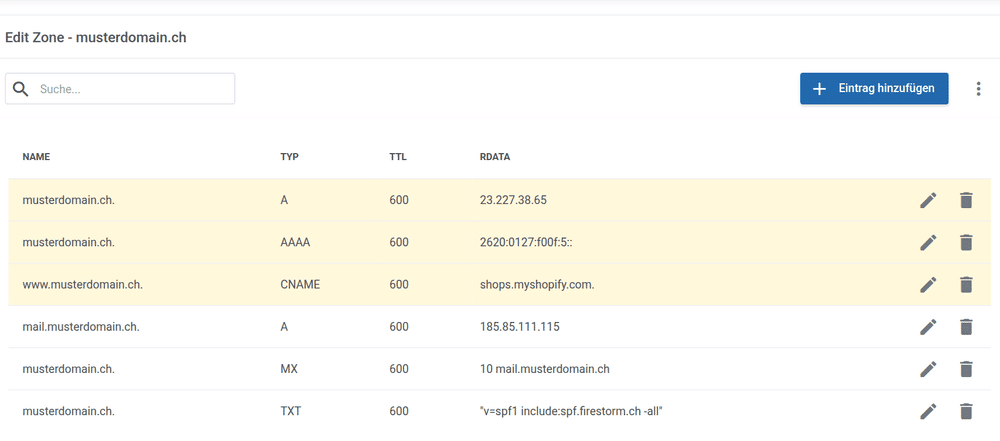
Les trois entrées pour Shopify (surlignées en jaune), les entrées pour l’e-mail restent inchangées
Ce que vous ne devez pas modifier
Laissez toutes les autres entrées telles quelles, en particulier l’entrée MX, les entrées TXT (SPF, DKIM, DMARC), l’entrée avec l’astérisque (*) et les éventuelles entrées pour mail et webmail. Sinon, vos adresses e-mail ou le webmail ne fonctionnent plus.
Et ensuite?
Cliquez dans Shopify sur «Vérifier la connexion». Il peut s’écouler quelques heures avant que la modification soit visible partout, dans de rares cas jusqu’à 24 heures. Shopify établit ensuite automatiquement le certificat SSL de votre boutique.
Différence avec le changement de serveurs de noms
Certains fournisseurs recommandent de transférer entièrement les serveurs de noms chez eux. Mais dans ce cas, vos e-mails sont aussi redirigés et vos boîtes aux lettres chez FireStorm ne sont plus accessibles. Si vous voulez garder vos e-mails chez nous, ne modifiez donc que les entrées individuelles comme décrit ci-dessus. Cela vaut aussi pour d’autres fournisseurs comme Squarespace, Wix ou Jimdo, qui vous communiquent également des entrées A et CNAME.
Si vous n’y arrivez pas, nous nous chargeons volontiers des entrées pour vous: Demander une modification DNS (payant).