



Domande frequenti sul passaggio del webmail a OfficeMail
Domande frequenti sul passaggio del webmail a OfficeMail
Da settembre 2026 OfficeMail è il webmail di FireStorm. Ha sostituito il webmail precedente (Roundcube o Horde) su tutti i server di hosting. Qui trovi le risposte alle domande più frequenti sul passaggio.
Perché vedo un nuovo webmail?
Il webmail precedente è stato sostituito da OfficeMail: uno spazio di lavoro completo nel browser con e-mail, calendario, contatti, attività, file e documenti Office in un unico posto. Il pacchetto Free è incluso in ogni hosting mail e web, senza costi aggiuntivi per te. Chi apre il vecchio indirizzo del webmail arriva automaticamente in OfficeMail.
Il vecchio webmail (Roundcube/Horde) tornerà?
No. Roundcube e Horde non vengono più offerti sui nostri server e non sono più supportati. OfficeMail li sostituisce completamente.
Come accedo?
Apri nel browser l’indirizzo webmail.tuodominio.ch (per esempio webmail.esempio.ch) e accedi con il tuo indirizzo e-mail completo e la tua password e-mail attuale. Non esiste una password OfficeMail separata e non devi installare né ordinare nulla.
I miei dati sono stati ripresi?
Sì. Contatti, calendari e firme del vecchio webmail sono stati ripresi automaticamente. Le tue e-mail si trovano comunque sul server di posta e sono completamente disponibili.
Non vedo tutte le mie cartelle e-mail. Dove sono?
Le tue cartelle ci sono tutte, semplicemente potrebbero non essere visualizzate. Bastano due passaggi:
- Le sottocartelle sono chiuse per impostazione predefinita. Clicca sulla piccola freccia davanti al nome di una cartella per aprirle.
- Apri le impostazioni (icona dell’ingranaggio in alto a destra), scegli la sezione E-mail e togli il segno di spunta da “Mostra solo le cartelle sottoscritte”. Poi esci e accedi di nuovo.
Devo modificare il mio programma di posta o il telefono?
No. I programmi di posta come Outlook, Thunderbird o Apple Mail così come smartphone e tablet non sono interessati dal passaggio e continuano a funzionare senza modifiche. Il passaggio riguarda solo l’interfaccia web nel browser.
Dove imposto la firma sopra la risposta?
Apri le impostazioni (icona dell’ingranaggio), sezione E-mail, e regola lì le opzioni di risposta e la posizione della firma. Lì trovi anche altre opzioni di visualizzazione come l’ordinamento.
Posso continuare a usare Roundcube?
Come webmail dei nostri server: no. Puoi però installare Roundcube sotto la tua responsabilità come normale applicazione web nel tuo spazio web (per esempio tramite l’installatore di app in Plesk). Attenzione: installazione, aggiornamenti e messa in sicurezza sono interamente a tuo carico e il nostro supporto non copre questa installazione personale. Nella configurazione di Roundcube inserisci il nome host del tuo server con le porte SSL (IMAP porta 993 e SMTP porta 465, ciascuna con ssl://).
Cosa significa il messaggio giallo «Questa email potrebbe essere un tentativo di phishing»?
Questo messaggio non proviene dal filtro antispam. OfficeMail lo mostra per esempio quando il testo visibile di un link non corrisponde all’indirizzo di destinazione reale. Succede anche con e-mail autentiche, per esempio quando un mittente usa link di tracciamento o di reindirizzamento. Il messaggio è quindi solo un invito alla prudenza: controlla il mittente e, in caso di dubbio, non cliccare sui link. Inserire un mittente nella lista bianca del filtro antispam non cambia nulla per questo messaggio. La lista bianca aiuta solo quando e-mail autentiche finiscono nella cartella della posta indesiderata.
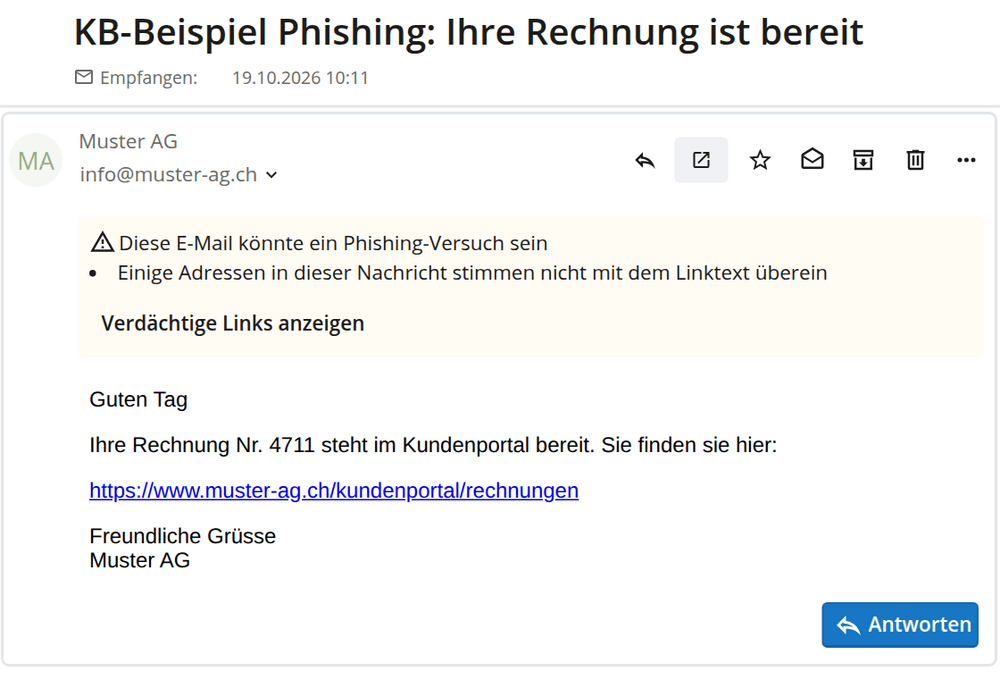
L’avviso appare sopra il testo del messaggio. Il pulsante sotto ti mostra quali link sono interessati
Lo stesso vale per l’indicazione «Firma non verificata» di una firma S/MIME. Significa solo che OfficeMail non ha potuto verificare la firma digitale del mittente.
OfficeMail invia conferme di lettura?
No, mai da solo. Se un mittente chiede una conferma di lettura, OfficeMail mostra un avviso in alto nel messaggio. Una conferma viene inviata solo se lì clicchi su «Notifica al mittente».
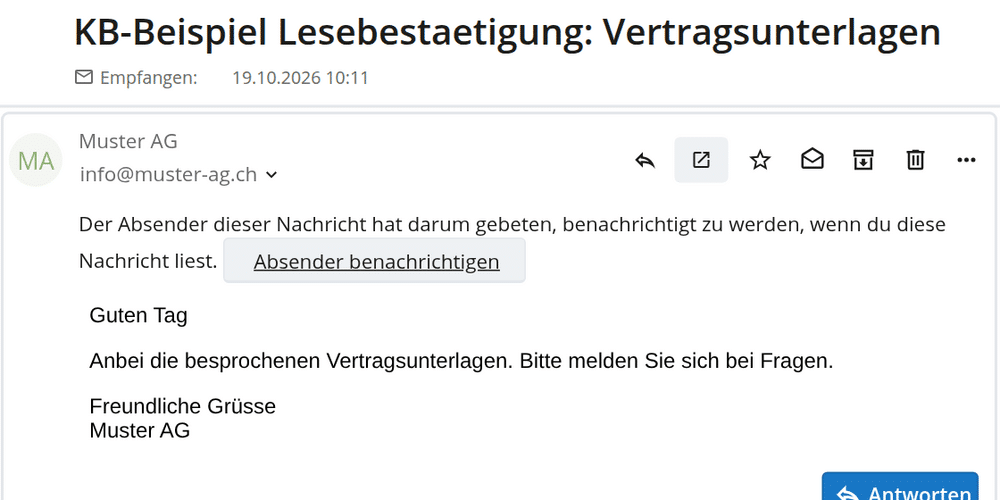
Senza un clic su «Notifica al mittente» il mittente non riceve nulla
Se vuoi richiedere tu stesso una conferma di lettura, mentre scrivi apri il menu con i tre puntini accanto a «Invia» e attiva «Richiedi una conferma di lettura». L’opzione vale solo per quel singolo messaggio.
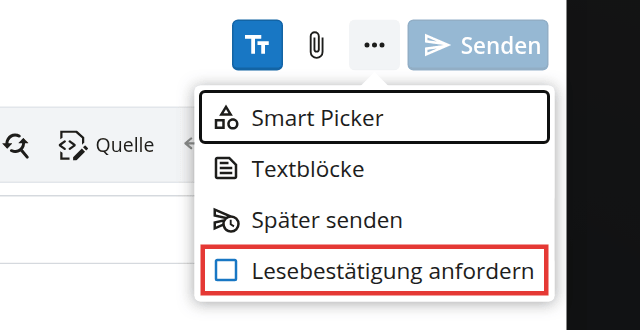
L’opzione «Richiedi una conferma di lettura» nel menu accanto a «Invia»
Come ottengo più spazio in una finestra piccola?
- Chiudere l’elenco delle cartelle: con l’icona a sinistra del campo di ricerca, sopra l’elenco dei messaggi, nascondi l’elenco delle cartelle. L’elenco dei messaggi e il messaggio occupano allora tutta la larghezza. Con la stessa icona fai riapparire le cartelle.
- Ridurre la visualizzazione: tieni premuto Ctrl (Mac: cmd) e premi una o due volte il tasto meno. Con Ctrl e 0 torni alla dimensione normale.
- Installare come programma a sé: in Google Chrome e Microsoft Edge appare a destra nella barra degli indirizzi un’icona per l’installazione. OfficeMail si apre poi in una finestra propria senza barra degli indirizzi e schede e si avvia dalla barra delle applicazioni. Sui PC aziendali questa funzione può essere bloccata dal reparto IT.
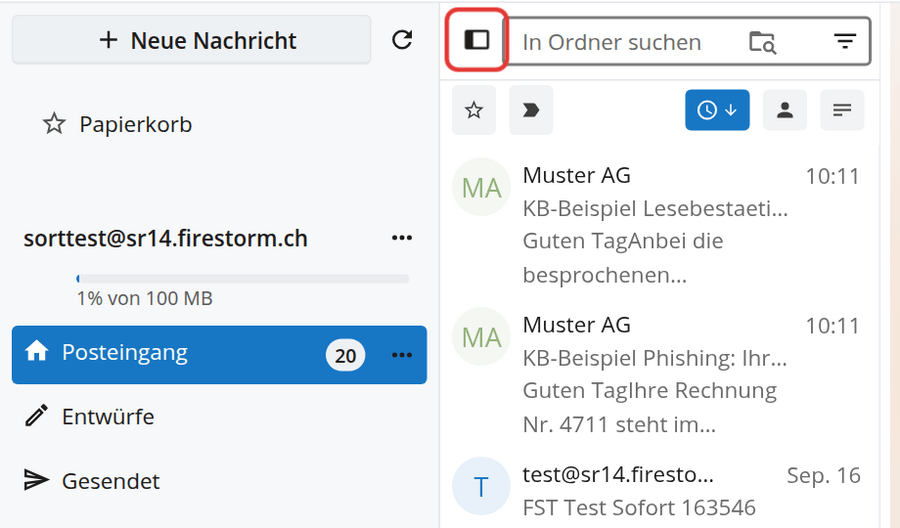
Con l’icona evidenziata nascondi e mostri l’elenco delle cartelle
Dove trovo una guida a OfficeMail?
Trovi una guida dettagliata nell’articolo KB Usare OfficeMail e una panoramica di tutte le funzioni nella nostra news OfficeMail: e-mail, calendario, file e office nel browser.