



CalDAV e CardDAV hosting Windows
-
Amministrazione
- 30 Giorni di Rimborso
- Amministrazione dei partner
- Annullare un contratto
- Attivare le notifiche di rinnovo
- Cambia persona di contatto (azienda)
- Cambiare la password
- Configurare un avviso punti
- Costi del servizio d'emergenza
- Data center dei server
- FAQ infrastruttura e sicurezza
- Fattura mensile cumulativa
- Fattura per posta
- Funzioni PHP disabilitate
- Gestione dei contatti
- Impostazione dell'autenticazione a due fattori
- Link alla webmail
- Meno Fatture
- Modalità di pagamento
- Modificare i dati di indirizzo
- Pagamenti automatici
- Panoramica spazio rivenditori
- Password dimenticata
- Polizza di pagamento (QR-fattura)
- Promemoria
- Regole del credito: decidi per cosa usare il tuo credito
- Ricaricare il credito
- Richiesta di backup
- Sblocca Express
- Sponsorizza un amico
- Trasferimento del prodotto
- Visualizzare le fatture
- weitere Artikel ( 26 ) Einklappen
-
Archiviazione nel cloud
-
Certificati SSL
- Attivare il certificato SSL
- Attivare il certificato SSL per l'inoltro
- Certificato intermedio
- Certificato wildcard
- Certificazione del dominio di differenza e dell'identità
- Condizioni da soddisfare
- Creazione di un requisito di certificazione (CSR) per Apache
- Definizione CERTIFICATO SSL
- IL BROWSER NON È SUPPORTATO
- il certificato giusto
- Let's Encrypt non funziona
- Requisiti di certificazione (CSR)
- Requisiti per il rilascio di un certificato SSL
- SiteSeal
- SSL API
- SSL in Java Keystore
- weitere Artikel ( 11 ) Einklappen
-
Dominio
- .ZUERICH DOMANI Registro
- Attivare il reindirizzamento del dominio
- Attivare la privacy Whois
- Cambia contatti
- Cambia server DNS
- Collega il sito web a Squarespace
- Collega il sito web con Wix
- Collega il tuo sito web a Jimdo
- Collegare o inoltrare un dominio
- Condividere l'accesso al dominio
- Configurare il dominio per il traffico e-mail
- Controllare il DNSSEC
- Cos'è DANE/TLSA?
- Cos'è MagicDANE?
- Disattivate le voci DNS
- Disdire un dominio e ottenere il codice di autorizzazione
- DNSSEC
- DNSSEC Disattivare
- Domainreseller
- Domande sul dominio
- Dominio di collegamento
- Estendere il dominio
- Google Site Verification
- Impostare correttamente le voci DNS
- Impostare il proprio server SPF
- Modificare le voci DNS
- Nameserver personalizzato
- Ottimizzazione della ricerca su Google
- Ottimizzazione di Google
- Registrazione ai motori di ricerca
- Restrizione Inoltro
- Ripristinare un dominio
- Trasferire un dominio
- Utilizzare un dominio esterno
- Vendere un dominio: come mettere in vendita il tuo dominio
- weitere Artikel ( 30 ) Einklappen
-
E-mail
-
- chiamata per il servizio di emergenza
- Errore "Host client rifiutato: non riesce a trovare il tuo hostname"
- GMail blocca le e-mail
- Impostare correttamente le voci DNS
- Non ricevo l'e-mail e il mittente non ha ricevuto alcun messaggio di errore
- Problema MacMail: nome della cassetta postale richiesto per creare ImapMailbox per (nullo)
- Ricevo un messaggio di errore quando invio un'e-mail.
- Sono su una lista nera
- weitere Artikel ( 3 ) Einklappen
-
- keine Artikel vorhanden
-
- Cambia la password e-mail
- Cos'è DKIM?
- Crea inoltro e-mail
- Creare un indirizzo e-mail
- DNSSEC
- Emails using external provider
- Inviare e-mail
- Link alla webmail
- Messaggio "la cassetta postale per l'utente è piena"
- Porte e-mail per IMAP, POP3, SMTP
- Registro della posta
- Trasferire il conto di Exchange
- Trasferisci e-mail
- weitere Artikel ( 8 ) Einklappen
-
- CALDAV einrichten
- Configurare Exchange ActiveSync (EAS)
- Configurare la risposta automatica in Office 365
- Configurare Mac Mail
- Crea un account e-mail in Thunderbird
- Impostare CARDAV
- Impostare DKIM
- Impostare l'e-mail di Android
- Impostazione della posta elettronica
- Impostazione della posta elettronica per iPhone
- Impostazione di Outlook
- Trasferire un account Exchange ActiveSync
- weitere Artikel ( 7 ) Einklappen
- Attivare il greylisting
- Cambiare la password e-mail
- Cos'è DANE/TLSA?
- Cos'è DKIM?
- Cos'è MagicDANE?
- Crea un account e-mail in Thunderbird
- Domande frequenti sul passaggio del webmail a OfficeMail
- Eseguire il backup delle e-mail in locale
- Firma e-mail
- GMail blocca le e-mail
- Impostare DKIM
- Impostare l'alias e-mail
- Impostazioni account OfficeMail
- Ingresso SPF
- Invia e-mail come allegato
- Inviare e-mail
- L'accesso alla Webmail non funziona
- Le nostre e-mail sono criptate?
- Link alla webmail
- Newsletter Server domande importanti
- Perché ricevo le e-mail in ritardo?
- Personalizzare gli indirizzi e-mail nel portale Microsoft
- Posta JUNK in Outlook
- Pulizia automatica della mailbox
- Registro della posta
- Restrizione Inoltro
- Risposta automatica via e-mail
- Risposte, conversazione e impostazioni in OfficeMail
- Segnala SPAM Mails
- server di nomi esterni
- Trasferimento e-mail con Outlook (file PST)
- Usare OfficeMail
- Voci SPF importanti
- weitere Artikel ( 28 ) Einklappen
-
Gateway SMS
-
Progettista di negozio
-
Server
-
-
- keine Artikel vorhanden
-
- Aggiornamento del server MSSQL
- Aggiornamento PostgreSQL
- Aggiungere la versione di PHP a chrooted
- Apache2 non parte
- Attivare le blacklist DNS
- Creare clienti in hosting per rivenditori
- Elenca lo spazio di archiviazione dal rivenditore
- Estensione Plesk DNS Manager
- File di registro Plesk
- Installare la versione di Node.JS
- Linux: Troppi file aperti in Ubuntu
- Plesk ELS
- Plesk non può avviare PHP-fpm
- Problemi di carattere speciale
- Riparazione di banche dati
- Usa la versione PHP
- weitere Artikel ( 11 ) Einklappen
- Avviare NGINX manualmente
- Avviso SSH: chiave host cambiata
- Come faccio il login tramite SSH?
- Consentire l'accesso al team di supporto
- Convertire il MBR di Ubuntu in GPT
- Domande sui server di root
- Eseguire ImunifyAV come servizio
- Il filtro SNF non si avvia
- Il server non si avvia
- Importanti comandi Docker
- Impostare il server di replica Mysql
- Impostare Jitl
- Impostazione del backup
- Impostazione della licenza per Desktop remoto
- Ingrandisci la partizione a Ubuntu 16.04
- Installare WordPress
- Mailq vuota
- Modificare il DNS inverso (PTR) del tuo server
- Modificare il nome host del tuo root server
- Monitoraggio dei controllori RAID
- MySQL con Docker
- Nuova installazione
- Ottimizzare il server
- Plesk ELS
- Problema di installazione di Proxmox: Risolvere Black Screen
- Proteggere il server root
- Quota di riparazione
- Registro e notifiche
- Riparazione dei database Mysql / MariaDB
- ripristinare il sito web molto vecchio
- Ripristinare la password di Windows
- Sblocca accesso dall'estero
- Servizio aggiornamento di Ubuntu
- Siti web sporadicamente non raggiungibili
- Ubuntu rimuovere il vecchio kernel
- Vuotare rapidamente la directory vuota
- Windows Server 2019 Cambia lingua
- weitere Artikel ( 32 ) Einklappen
-
-
-
Servizio DNS
- API DNS
- DNS API Powershell example
- DNSSEC Disattivare
- Domande sul servizio DNS
- DynDNS con un router MikroTik
- Impostare il proprio server SPF
- Ingresso SPF
- Let's Encrypt con Cert Warden
- Let's Encrypt con validazione DNS
- Modifica della voce SPF
- Modificare le voci DNS
- TLD che supportano DNSsec
- Voce DNS CAA
- Voci DNS nel pacchetto DNS
- weitere Artikel ( 9 ) Einklappen
-
SiteDesigner
-
- 2.01 Stato della pagina
- 2.03 Aggiunta di Favicon al SiteDesigner
- 2.04 Connessione a Google Analytics
- 2.05 Impostare e ottimizzare la pagina SEO
- 2.06 Inoltrare una pagina
- 2.07 Reimposta la tua pagina
- Cambia lingua
- Configurare i cookie nel SiteDesigner
- Configurare SSL
- SiteDesigner: adattare i testi SEO
- weitere Artikel ( 5 ) Einklappen
-
- 01 Aggiungere e spostare contenuti
- 02 Colori e caratteri
- 03 Design del sito web
- 04 Usa un'immagine d'archivio
- 05 Cambia un'immagine
- 06 Aggiungere una pagina
- 07 Configura un negozio
- 09 Statistiche del sito
- 1.01 SiteDesigner Quickstart
- 1.02 Aggiungere informazioni di base sulla pagina
- 1.03 Cambia l'aspetto della tua pagina
- 1.04 Immagini, gallerie e presentazioni
- 1.05 Testo e titoli
- 1.09 Nascondi pagine incomplete
- 1.10 Moduli, schede e altri contenuti
- 1.11 Impostazione di lingua, valuta e unità di misura
- 1.14 Riorganizzare e riorganizzare le pagine
- 1.15 SiteDesigner Avvio rapido per telefoni cellulari e cellulari
- 1.16 SiteDesigner Tablet Quickstart
- 1.17 Come funziona il Template Editor?
- 1.20 Annulla modifiche
- 1.22 Impostazione di un modulo di contatto definito dall'utente
- 10 Configurare il blog
- 12 Siti web multilingue
- 15 Modulo di contatto
- aggiungere altre pagine a SiteDesigner
- Aggiungere Google Analytics
- Aggiungi Google Calendar
- Aggiungi numero di pagine alla mia pagina
- Aggiungi tipo di contenuto al mio sito web
- Backup di SiteDesigner
- chiamata per il servizio di emergenza
- Creare un link a qualsiasi pagina
- Definizione SitoDesigner
- Esportare la pagina da SiteDesigner e inviarla ad un altro server via FTP
- Modifica del modello del sito CSS
- Modifica SiteDesigner con codice HTML
- Mostra il sito web esterno
- Pacchetto SiteDesigner Move Package
- Pagina buon piazzamento?
- Porta il sito web offline
- Richiesta di backup
- Strumenti di prenotazione e calendario per il SiteDesigner
- Vantaggio di SiteDesigner
- Webhosting al SiteDesigner?
- weitere Artikel ( 40 ) Einklappen
- 01 Aggiungere e spostare contenuti
- 02 Colori e caratteri
- 03 Design del sito web
- 04 Usa un'immagine d'archivio
- 05 Cambia un'immagine
- 06 Aggiungere una pagina
- 07 Configura un negozio
- 09 Statistiche del sito
- 10 Configurare il blog
- 12 Siti web multilingue
- 15 Modulo di contatto
- Accesso SiteDesigner
- Aggiungi un Popup
- Cambia lingua
- Menu fisso in SiteDesigner
- weitere Artikel ( 10 ) Einklappen
-
Tecnico
-
- Aggiungere LVM-Thin
- Avvio da Hard Disk...
- Chiudere Proxmox
- Eseguire Proxmox con NVME RAID
- Importanti comandi di Proxmox
- Importazione di Windows
- Impostare CloudInit
- Impostazioni della cache
- Installare QEMU Guest Agent
- L'installazione si blocca
- La macchina virtuale si blocca: Avvio da disco rigido
- La migrazione non mostra alcun progresso
- Nessun prompt di accesso su una VM
- Nodi Proxmox non visibili nel GUI
- Ottimizzare le prestazioni
- Proxmox con Highpoint non si avvia
- Proxmox con punto interrogativo
- Reinstallazione dei server Proxmox in un cluster
- Rimuovere il disco Proxmox VM VM
- Rinominare LVM
- Riparare il cluster Proxmox
- Sostituzione del disco ZFS
- Virtualizzazione annidata
- weitere Artikel ( 18 ) Einklappen
-
- keine Artikel vorhanden
- Amministrazione CLI di PowerDNS
- Correzione degli errori del file system di Synology
- Disattivate le voci DNS
- Il numero di serie Sophos mostra "Default string"
- Impostare correttamente le voci DNS
- Reinstallazione dei server Proxmox in un cluster
- Rinominare LVM
- Ripristinare il backup di rsnapshot
- SOPHOS FIREWALL NON SI AVVIA
- Trova l'indirizzo IP corrispondente a un server
- Upgrade di Nextcloud Office
- weitere Artikel ( 6 ) Einklappen
-
-
web hosting
-
- Backup di database Microsoft SQL
- Cambiare la password di WordPress
- Controllo e riparazione
- Creare un database
- Fuseau horaire MySQL
- Importare Access in MS SQL
- weitere Artikel ( 1 ) Einklappen
-
-
- Augmenter la limite de téléchargement de fichiers de WordPress
- Aumentare il timeout PHP
- Copiare WordPress
- Correzione di bug: Wordpress non funziona più
- Domain einer Wordpress Website anpassen
- Installare WordPress
- load-scripts.php 500 Errore interno del server
- Permalinks in Wordpress (Windows)
- Rinominare l'URL
- Spegnere la modalità di manutenzione di Wordpress
- Trasferimento Wordpress sito web
- Trasferire WordPress su FireStorm
- WordPress - Pulsante di accesso non visualizzato
- WordPress DSGVO Tools (GDPR) violato
- Wordpress login non funziona, nemmeno la reimpostazione della password non funziona
- WordPress: misure di sicurezza
- xml-rpc.php Proibito
- weitere Artikel ( 12 ) Einklappen
-
- 500 Errore interno del server
- Arrotondare per difetto a 5 centesimi
- Cambia versione PHP
- Cambiare versione PHP in Plesk
- Configurare il file PHP.ini
- Crea documento PDF
- Funzioni PHP disabilitate
- Mostra impostazioni PHP
- PHP 5.6
- PHP: exec() è stato disabilitato
- Utilizzo in Memcached
- weitere Artikel ( 6 ) Einklappen
- Abilitare Directory Listing
- Accedi a Plesk
- Accesso dall'estero per i database
- Accesso esterno al database
- aggiungi un altroutente
- Attivare il certificato SSL
- Backup Manager: ripristina i tuoi dati da solo
- Blocco dell'accesso per alcuni paesi
- Cambiare versione PHP in Plesk
- Codici di errore del browser
- Compiti di pianificazione
- Configurare il file PHP.ini
- Configurazione di Ruby
- Creare una pagina di errore personalizzata
- Differenza tra hosting UNIX e Windows
- Disattivare la cache del sito web
- File XML Web Deploy
- Funzioni PHP disabilitate
- Gestore dei Backup di Plesk
- Impostazione NodeJS
- Migrazione sito
- Modifica della password dell'utente del database
- Node.js come servizio permanente
- Pacchetto Moving Hosting
- Proteggere il sito web
- Richiesta di backup
- ripristinare il sito web molto vecchio
- Sito web di trasferimento
- Vantaggi di un sito web
- weitere Artikel ( 24 ) Einklappen
-
Website-Builder
CalDAV e CardDAV hosting Windows
Configurare CalDAV in Outlook con hosting Windows
Importante: Questa guida è per il calendario Internet e la sincronizzazione dei contatti per i clienti hosting Windows.
Il connettore MailEnable per Outlook consente di sincronizzare calendari e contatti direttamente in Microsoft Outlook.
1. Scaricare e installare il software
Scaricate e installate il connettore MailEnable per Outlook: DOWNLOAD
Chiudete Outlook prima dell’installazione. Dopo l’installazione, riavviate Outlook.
Nota: Se Outlook mostra la procedura guidata di configurazione all’avvio, annullatela. Create quindi l’account manualmente tramite File / Aggiungi account.
2. Aggiungere un account
Outlook 2007:
- Menu “Strumenti” → “Impostazioni account”
- Cliccate su “Nuovo…”
- Selezionate “Altro” → “MailEnable Server” → “Avanti”
Outlook 2010:
- “File” → “Informazioni account” → “Aggiungi account”
- “Configura manualmente le impostazioni del server o tipi di server aggiuntivi” → “Avanti”
- “Altro” → “MailEnable Server” → “Avanti”
Outlook 2013 / 2016 / 2019:
- “File” → “Informazioni account” → “Aggiungi account”
- “Configurazione manuale o tipi di server aggiuntivi” → “Avanti”
- “Altro” → “MailEnable Server” → “Avanti”
3. Configurare l’account
Inserite i seguenti dati nella finestra di configurazione:
| Email Address | Il vostro indirizzo e-mail completo (es. info@vostrodominio.ch) |
| Password | La vostra password e-mail |
| Server Address | Il nome del vostro server (es. sr12.firestorm.ch) — lo trovate nel vostro login Plesk o nell’e-mail di benvenuto |
| User Name | Il vostro indirizzo e-mail completo |
| Your Name | Il vostro nome visualizzato |
| Description | Un nome qualsiasi per l’account (es. “Ufficio” o “Azienda”) |
Cliccate su “Detect Settings” per testare la connessione. Se tutto è corretto, confermate con “OK”.
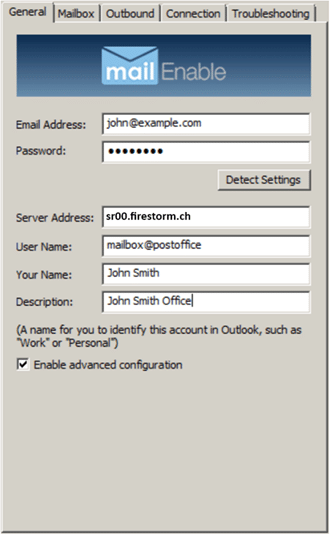
Sostituite sr00.firestorm.ch con il vostro numero di server.
4. Utilizzare calendari e contatti
Dopo la configurazione riuscita, in Outlook appariranno:
- Calendario: Sotto “Calendario” vedrete il calendario CalDAV sincronizzato
- Contatti: Sotto “Contatti” troverete la rubrica CardDAV sincronizzata
I nuovi appuntamenti e contatti vengono sincronizzati automaticamente con il server.
Risoluzione dei problemi
- La connessione fallisce: Verificate che l’indirizzo del server sia corretto e che stiate usando la password giusta.
- “MailEnable Server” non appare: Assicuratevi che il connettore Outlook sia installato e che Outlook sia stato riavviato.
- Indirizzo del server sconosciuto: Accedete a admin.firestorm.ch — il nome del server si trova nei dettagli del vostro prodotto.