



SSL in Java Keystore
-
Amministrazione
- 30 Giorni di Rimborso
- Accesso bloccato con VPN
- Accesso da un nuovo indirizzo IP
- Amministrazione dei partner
- Annullare un contratto
- Attivare le notifiche di rinnovo
- Cambia persona di contatto (azienda)
- Cambiare la password
- Configurare un avviso punti
- Contestare una fattura
- Costi del servizio d'emergenza
- Data center dei server
- eBill
- FAQ infrastruttura e sicurezza
- Fattura mensile cumulativa
- Fattura per posta
- Funzioni PHP disabilitate
- Gestione dei contatti
- Impostazione dell'autenticazione a due fattori
- La risposta a un ticket non arriva
- Link alla webmail
- Meno Fatture
- Modalità di pagamento
- Modificare i dati di indirizzo
- Modificare la durata al rinnovo
- Nessuna conferma del ticket ricevuta
- Ordinare più pacchetti rivenditore
- Pagamenti automatici
- Panoramica spazio rivenditori
- Password dimenticata
- Polizza di pagamento (QR-fattura)
- Porta un amico
- Promemoria
- Regole del credito: decidi per cosa usare il tuo credito
- Ricaricare il credito
- Richiesta di backup
- Riconoscere le fatture false
- Ritirare una disdetta
- Sblocca Express
- Trasferimento del prodotto
- Visualizzare le fatture
- Vittima di phishing
- weitere Artikel ( 37 ) Einklappen
-
Archiviazione nel cloud
-
Certificati SSL
- Attivare il certificato SSL
- Attivare un certificato SSL per un dominio inoltrato
- Avviso sul certificato nei dispositivi meno recenti
- Certificato intermedio
- Certificato SSL: valido al massimo 200 giorni
- Certificato wildcard
- Certificazione del dominio di differenza e dell'identità
- Condizioni da soddisfare
- Creazione di un requisito di certificazione (CSR) per Apache
- Definizione CERTIFICATO SSL
- IL BROWSER NON È SUPPORTATO
- il certificato giusto
- Requisiti di certificazione (CSR)
- Requisiti per il rilascio di un certificato SSL
- SiteSeal
- SSL API
- SSL in Java Keystore
- weitere Artikel ( 12 ) Einklappen
-
Dominio
- Attivare il reindirizzamento del dominio
- Attivare la privacy Whois
- Bloccare un dominio
- Cambia contatti
- Cambia server DNS
- Collega il sito web a Squarespace
- Collega il sito web con Wix
- Collega il tuo sito web a Jimdo
- Collegare il sito web a Shopify
- Collegare o inoltrare un dominio
- Come far trovare il tuo sito web su Google
- Condividere l'accesso al dominio
- Configurare il dominio per il traffico e-mail
- Controllare il DNSSEC
- Cos'è DANE/TLSA?
- Cos'è MagicDANE?
- Delegare un sottodominio a un altro provider DNS
- Disattivate le voci DNS
- Disdire un dominio e ottenere il codice di autorizzazione
- DNSSEC
- DNSSEC Disattivare
- Domainreseller
- Domande sul dominio
- Dominio di collegamento
- E-mail di conferma di un dominio (ICANN)
- Esportare una zona DNS
- Estendere il dominio
- Google Site Verification
- Impostare correttamente le voci DNS
- Impostare il proprio server SPF
- Modificare le voci DNS
- Nameserver personalizzato
- Ottimizzazione della ricerca su Google
- Ottimizzazione di Google
- Restrizione Inoltro
- Ripristinare SPF e DMARC
- Ripristinare un dominio
- Ritirare una disdetta
- Trasferire un dominio
- Utilizzare un dominio esterno
- Vendere un dominio: come mettere in vendita il tuo dominio
- weitere Artikel ( 36 ) Einklappen
-
E-mail
-
- chiamata per il servizio di emergenza
- Errore "Host client rifiutato: non riesce a trovare il tuo hostname"
- GMail blocca le e-mail
- Impostare correttamente le voci DNS
- Non ricevo l'e-mail e il mittente non ha ricevuto alcun messaggio di errore
- Problema MacMail: nome della cassetta postale richiesto per creare ImapMailbox per (nullo)
- Ricevo un messaggio di errore quando invio un'e-mail.
- Sono su una lista nera
- weitere Artikel ( 3 ) Einklappen
-
- keine Artikel vorhanden
-
- Abilitare l'autenticazione SMTP
- Attivare Outlook 2013 e precedenti
- Liste di distribuzione Microsoft365
- Microsoft 365: assegnare le licenze
- Microsoft 365: errore 550 5.7.520 durante l'inoltro
- Microsoft 365: reimpostare la password
- Microsoft365 Logout & Setup
- Trasferire un account Exchange
- weitere Artikel ( 3 ) Einklappen
-
- Cambia la password e-mail
- Cos'è DKIM?
- Crea inoltro e-mail
- Creare un indirizzo e-mail
- DNSSEC
- Inviare e-mail
- Link alla webmail
- Messaggio "la cassetta postale per l'utente è piena"
- Porte e-mail per IMAP, POP3, SMTP
- Registro della posta
- Trasferire un account Exchange
- Trasferisci e-mail
- weitere Artikel ( 7 ) Einklappen
-
- Configurare CalDAV su Mac
- Configurare Exchange ActiveSync (EAS)
- Configurare la risposta automatica in Office 365
- Configurare Mac Mail
- Crea un account e-mail in Thunderbird
- Impostare CardDAV sul Mac
- Impostare DKIM
- Impostare l'e-mail di Android
- Impostazione della posta elettronica
- Impostazione della posta elettronica per iPhone
- Impostazione di Outlook
- Trasferire un account Exchange ActiveSync
- weitere Artikel ( 7 ) Einklappen
-
- Abilitare l'autenticazione SMTP
- Attivare Outlook 2013 e precedenti
- Liste di distribuzione Microsoft365
- Microsoft 365: errore 550 5.7.520 durante l'inoltro
- Microsoft365 Logout & Setup
- Outlook 2016 nessuna connessione
- Trasferire un account Exchange
- Upgrade di Microsoft 365
- weitere Artikel ( 3 ) Einklappen
- Account e-mail violato
- Attivare il greylisting
- Cambiare la password e-mail
- Cos'è DANE/TLSA?
- Cos'è DKIM?
- Cos'è MagicDANE?
- Crea un account e-mail in Thunderbird
- Domande frequenti sul passaggio del webmail a OfficeMail
- Eseguire il backup delle e-mail in locale
- Firma e-mail
- GMail blocca le e-mail
- Impostare DKIM
- Impostare l'alias e-mail
- Impostazioni account OfficeMail
- Ingresso SPF
- Invia e-mail come allegato
- Inviare e-mail
- L'accesso alla Webmail non funziona
- Le nostre e-mail sono criptate?
- Link alla webmail
- Newsletter Server domande importanti
- OfficeMail: le nuove e-mail non sono in cima
- Perché ricevo le e-mail in ritardo?
- Personalizzare gli indirizzi e-mail nel portale Microsoft
- Posta JUNK in Outlook
- Pulizia automatica della mailbox
- Quarantena e-mail: inoltri trattenuti
- Registro della posta
- Restrizione Inoltro
- Risposta automatica via e-mail
- Risposte, conversazione e impostazioni in OfficeMail
- Segnala SPAM Mails
- server di nomi esterni
- Traffico elevato causato da un programma di posta
- Trasferimento e-mail con Outlook (file PST)
- Usare OfficeMail
- Voci SPF importanti
- weitere Artikel ( 32 ) Einklappen
-
Gateway SMS
-
Progettista di negozio
-
Server
-
-
- keine Artikel vorhanden
-
- Accesso separato per terzi
- Aggiornamento PostgreSQL
- Aggiungere la versione di PHP a chrooted
- Apache2 non parte
- Attivare le blacklist DNS
- Creare clienti in hosting per rivenditori
- Elenca lo spazio di archiviazione dal rivenditore
- Estensione Plesk DNS Manager
- File di registro Plesk
- Installare la versione di Node.JS
- Linux: Troppi file aperti in Ubuntu
- Plesk ELS
- Plesk non può avviare PHP-fpm
- Usa la versione PHP
- weitere Artikel ( 9 ) Einklappen
- Avviare NGINX manualmente
- Avviso SSH: chiave host cambiata
- Come faccio il login tramite SSH?
- Domande sui server di root
- Il filtro SNF non si avvia
- Il server non si avvia
- Importanti comandi Docker
- Impostare il server di replica Mysql
- Impostazione della licenza per Desktop remoto
- Ingrandisci la partizione a Ubuntu 16.04
- Installare WordPress
- Mailq vuota
- Modificare il DNS inverso (PTR) del tuo server
- Modificare il nome host del tuo root server
- Monitoraggio dei controllori RAID
- MySQL con Docker
- Nuova installazione
- Ottimizzare il server
- Plesk ELS
- Potenziare un server root
- Problema di installazione di Proxmox: Risolvere Black Screen
- Proteggere il server root
- Quota di riparazione
- Registro e notifiche
- Riparazione dei database Mysql / MariaDB
- Ripristinare la password di Windows
- Ripristinare un sito web molto vecchio
- Sblocca accesso dall'estero
- Servizio aggiornamento di Ubuntu
- Siti web sporadicamente non raggiungibili
- Ubuntu rimuovere il vecchio kernel
- Vuotare rapidamente la directory vuota
- Windows Server 2019 Cambia lingua
- weitere Artikel ( 28 ) Einklappen
-
-
-
Servizio DNS
- API DNS
- Delegare un sottodominio a un altro provider DNS
- DNS API Powershell example
- DNSSEC Disattivare
- Domande sul servizio DNS
- DynDNS con un router MikroTik
- Esportare una zona DNS
- Impostare il proprio server SPF
- Ingresso SPF
- Let's Encrypt con Cert Warden
- Let's Encrypt con validazione DNS
- Modificare il record SPF
- Modificare le voci DNS
- Record DNS nel pacchetto DNS
- Ripristinare SPF e DMARC
- TLD che supportano DNSsec
- Voce DNS CAA
- weitere Artikel ( 12 ) Einklappen
-
SiteDesigner
-
- 2.01 Stato della pagina
- 2.03 Aggiunta di Favicon al SiteDesigner
- 2.04 Connessione a Google Analytics
- 2.05 Impostare e ottimizzare la pagina SEO
- 2.06 Inoltrare una pagina
- 2.07 Reimposta la tua pagina
- Cambia lingua
- Configurare i cookie nel SiteDesigner
- Configurare SSL
- SiteDesigner: adattare i testi SEO
- weitere Artikel ( 5 ) Einklappen
-
- 01 Aggiungere e spostare contenuti
- 02 Colori e caratteri
- 03 Design del sito web
- 04 Usa un'immagine d'archivio
- 05 Cambia un'immagine
- 06 Aggiungere una pagina
- 07 Configura un negozio
- 09 Statistiche del sito
- 1.01 SiteDesigner Quickstart
- 1.02 Aggiungere informazioni di base sulla pagina
- 1.03 Cambia l'aspetto della tua pagina
- 1.04 Immagini, gallerie e presentazioni
- 1.05 Testo e titoli
- 1.09 Nascondi pagine incomplete
- 1.10 Moduli, schede e altri contenuti
- 1.11 Impostazione di lingua, valuta e unità di misura
- 1.14 Riorganizzare e riorganizzare le pagine
- 1.15 SiteDesigner Avvio rapido per telefoni cellulari e cellulari
- 1.16 SiteDesigner Tablet Quickstart
- 1.17 Come funziona il Template Editor?
- 1.20 Annulla modifiche
- 1.22 Impostazione di un modulo di contatto definito dall'utente
- 10 Configurare il blog
- 12 Siti web multilingue
- 15 Modulo di contatto
- aggiungere altre pagine a SiteDesigner
- Aggiungere Google Analytics
- Aggiungi Google Calendar
- Aggiungi numero di pagine alla mia pagina
- Aggiungi tipo di contenuto al mio sito web
- Backup di SiteDesigner
- chiamata per il servizio di emergenza
- Creare un link a qualsiasi pagina
- Definizione SitoDesigner
- Esportare la pagina da SiteDesigner e inviarla ad un altro server via FTP
- Modifica del modello del sito CSS
- Modifica SiteDesigner con codice HTML
- Mostra il sito web esterno
- Pacchetto SiteDesigner Move Package
- Pagina buon piazzamento?
- Porta il sito web offline
- Richiesta di backup
- Strumenti di prenotazione e calendario per il SiteDesigner
- Vantaggio di SiteDesigner
- Webhosting al SiteDesigner?
- weitere Artikel ( 40 ) Einklappen
- 01 Aggiungere e spostare contenuti
- 02 Colori e caratteri
- 03 Design del sito web
- 04 Usa un'immagine d'archivio
- 05 Cambia un'immagine
- 06 Aggiungere una pagina
- 07 Configura un negozio
- 09 Statistiche del sito
- 10 Configurare il blog
- 12 Siti web multilingue
- 15 Modulo di contatto
- Accesso SiteDesigner
- Aggiungere un popup
- Aprire il SiteDesigner
- Cambia lingua
- Il modulo non invia e-mail
- Menu fisso in SiteDesigner
- Modificare l'intestazione nel SiteDesigner
- Spostare pagine in cartelle
- weitere Artikel ( 14 ) Einklappen
-
Tecnico
-
- Aggiungere LVM-Thin
- Chiudere Proxmox
- Configurare CloudInit
- Importanti comandi di Proxmox
- Impostazioni della cache
- Installare QEMU Guest Agent
- L'installazione si blocca
- La macchina virtuale si blocca: Avvio da disco rigido
- La migrazione non mostra alcun progresso
- Nessun prompt di accesso su una VM
- Nodi Proxmox non visibili nel GUI
- Ottimizzare le prestazioni
- Proxmox con Highpoint non si avvia
- Proxmox con punto interrogativo
- Reinstallazione dei server Proxmox in un cluster
- Rimuovere il disco Proxmox VM VM
- Rinominare LVM
- Sostituzione del disco ZFS
- Virtualizzazione annidata
- weitere Artikel ( 14 ) Einklappen
-
- keine Artikel vorhanden
- Amministrazione CLI di PowerDNS
- Correzione degli errori del file system di Synology
- Disattivate le voci DNS
- Il numero di serie Sophos mostra "Default string"
- Impostare correttamente le voci DNS
- Reinstallazione dei server Proxmox in un cluster
- Rinominare LVM
- Ripristinare il backup di rsnapshot
- SOPHOS FIREWALL NON SI AVVIA
- Trova l'indirizzo IP corrispondente a un server
- Upgrade di Nextcloud Office
- weitere Artikel ( 6 ) Einklappen
-
-
web hosting
-
- Aggiunta di account FTP
- Dove si trovano i file del mio sito web?
- FTP come unità di connessione in Windows
- FTP Password dimenticata
- Modifica utente FTP
- Modificare i dati di accesso FTP
- Monter le répertoire FTP sous Linux
- Mostrare i dati di accesso FTP
- Trasferire un sito web
- weitere Artikel ( 4 ) Einklappen
-
- Backup di database Microsoft SQL
- Cambiare la password di WordPress
- Controllo e riparazione
- Creare un database
- Fuseau horaire MySQL
- Importare Access in MS SQL
- weitere Artikel ( 1 ) Einklappen
-
-
- Augmenter la limite de téléchargement de fichiers de WordPress
- Aumentare il timeout PHP
- Cambiare il dominio di un sito WordPress
- Copiare WordPress
- Correzione di bug: Wordpress non funziona più
- Installare WordPress
- load-scripts.php 500 Errore interno del server
- Permalinks in Wordpress (Windows)
- Rinominare l'URL
- Spegnere la modalità di manutenzione di Wordpress
- Trasferimento Wordpress sito web
- Trasferire WordPress su FireStorm
- WordPress - Pulsante di accesso non visualizzato
- Wordpress login non funziona, nemmeno la reimpostazione della password non funziona
- WordPress: avviso di sicurezza ricevuto
- WordPress: e-mail su tentativi di accesso falliti
- WordPress: misure di sicurezza
- xml-rpc.php Proibito
- weitere Artikel ( 13 ) Einklappen
-
- Aggiunta di account e-mail
- Cambia la password e-mail
- Filtro antispam MagicSpam
- Impostazioni per i domini
- Ricevo SPAM tramite il mio modulo di contatto
- Segnala SPAM Mails
- Server di posta esterno: le e-mail non arrivano
- Servizio mail con posta esterna
- Spamfilter Plesk
- Trasferisci e-mail
- weitere Artikel ( 5 ) Einklappen
-
- 500 Errore interno del server
- Arrotondare per difetto a 5 centesimi
- Cambia versione PHP
- Cambiare versione PHP in Plesk
- Configurare il file PHP.ini
- Crea documento PDF
- Funzioni PHP disabilitate
- Modificare le impostazioni PHP per dominio
- Mostra impostazioni PHP
- PHP 5.6
- PHP: exec() è stato disabilitato
- Utilizzo in Memcached
- weitere Artikel ( 7 ) Einklappen
- Abilitare Directory Listing
- Accedi a Plesk
- Accesso dall'estero per i database
- Aggiungere un altro utente
- ASP.NET Core sull'hosting Windows
- Attivare il certificato SSL
- Avviso: spazio disco quasi pieno
- Backup Manager: ripristina i tuoi dati da solo
- Backup nell'hosting web
- Blocco dell'accesso per alcuni paesi
- Cambiare pacchetto di hosting
- Cambiare versione PHP in Plesk
- Codici di errore del browser
- Compiti di pianificazione
- Configurare il file PHP.ini
- Configurazione di Ruby
- Creare una pagina di errore personalizzata
- Differenza tra hosting UNIX e Windows
- Disattivare la cache del sito web
- Dove si trovano i file del mio sito web?
- File XML Web Deploy
- Funzioni PHP disabilitate
- Gestore dei Backup di Plesk
- Hosting rivenditore: NVMe e cloud
- Hosting rivenditore: quanto costa il white label?
- Impostazione NodeJS
- Migrazione sito
- Modificare la password di un utente del database
- Nextcloud nell'hosting web: completare l'aggiornamento ed eseguire occ
- Node.js come servizio permanente
- Proteggere il sito web
- Proteggere una directory con password
- Richiesta di backup
- Ripristinare un sito web molto vecchio
- Scaricare un backup di grandi dimensioni
- Servizio mail con posta esterna
- Trasferire il pacchetto di hosting
- Trasferire un sito web
- Usare Python nell'hosting web
- Vantaggi di un sito web
- Visualizzare lo spazio disco utilizzato
- weitere Artikel ( 36 ) Einklappen
-
-
Website-Builder
SSL in Java Keystore
Ecco come importare un certificato SSL con la relativa chiave privata da Windows in un Java Keystore in formato JKS (keystore.jks).
Molte applicazioni Java attuali, ad esempio Tomcat, possono usare direttamente il file PFX (PKCS12) del passo 2. In questo caso non serve alcuna conversione e dopo il passo 2 hai finito. Il passo 3 ti serve solo se la tua applicazione richiede espressamente un file JKS.
Passo 1: verificare il certificato in Windows
Assicurati che il tuo certificato e la tua chiave privata siano installati in Windows.
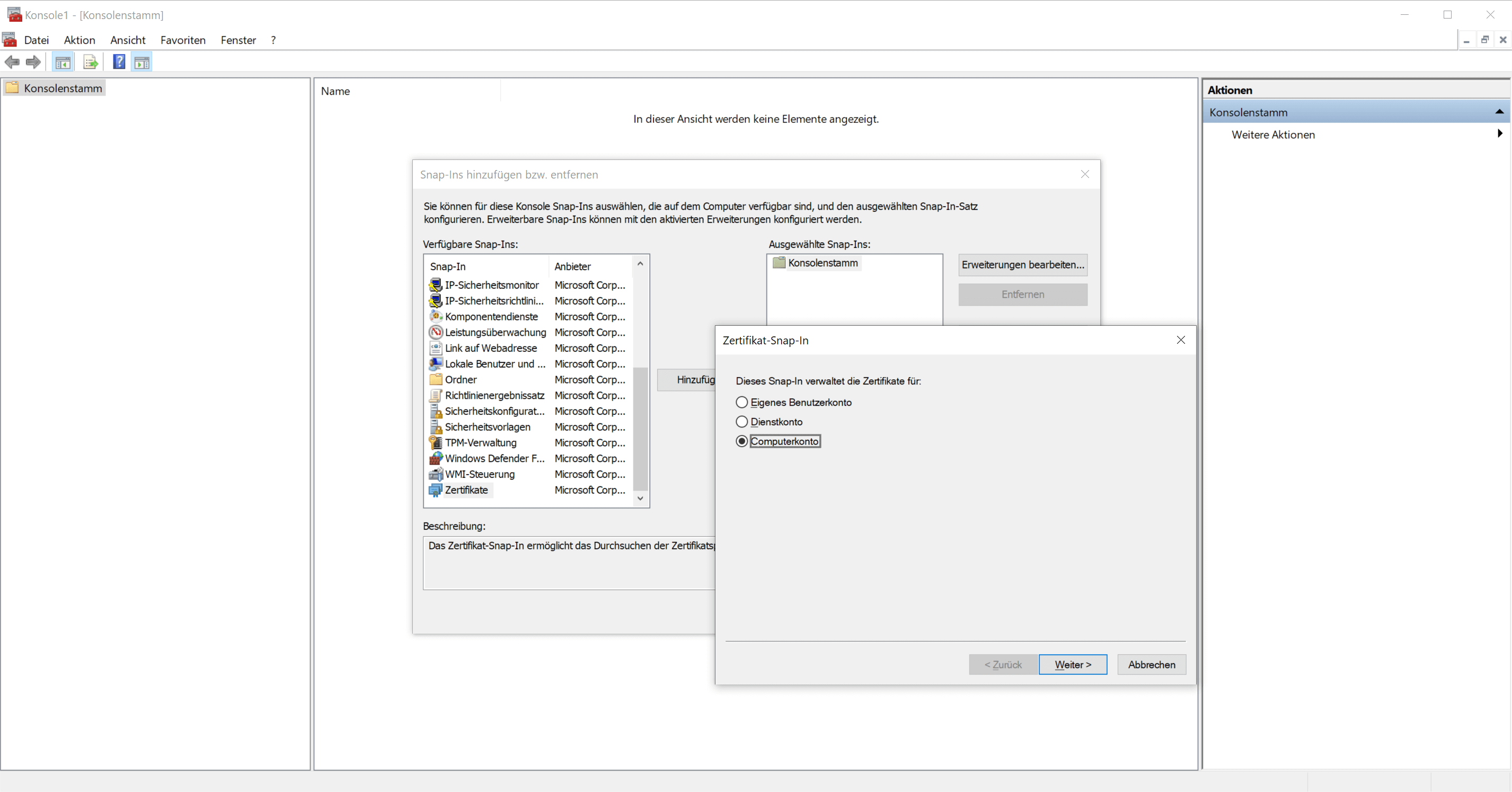
Apri la console MMC e aggiungi lo snap-in «Certificati». Poi seleziona «Account del computer» e segui la procedura guidata.
Passo 2: esportare il certificato come PFX
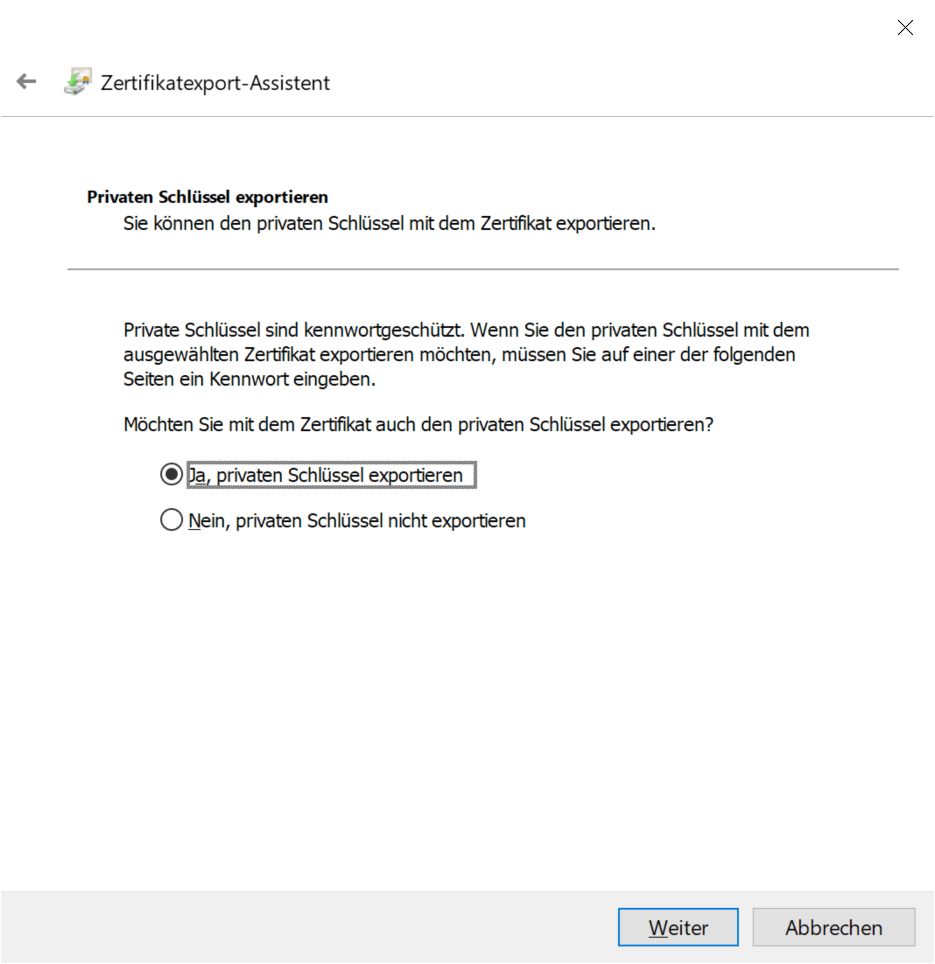
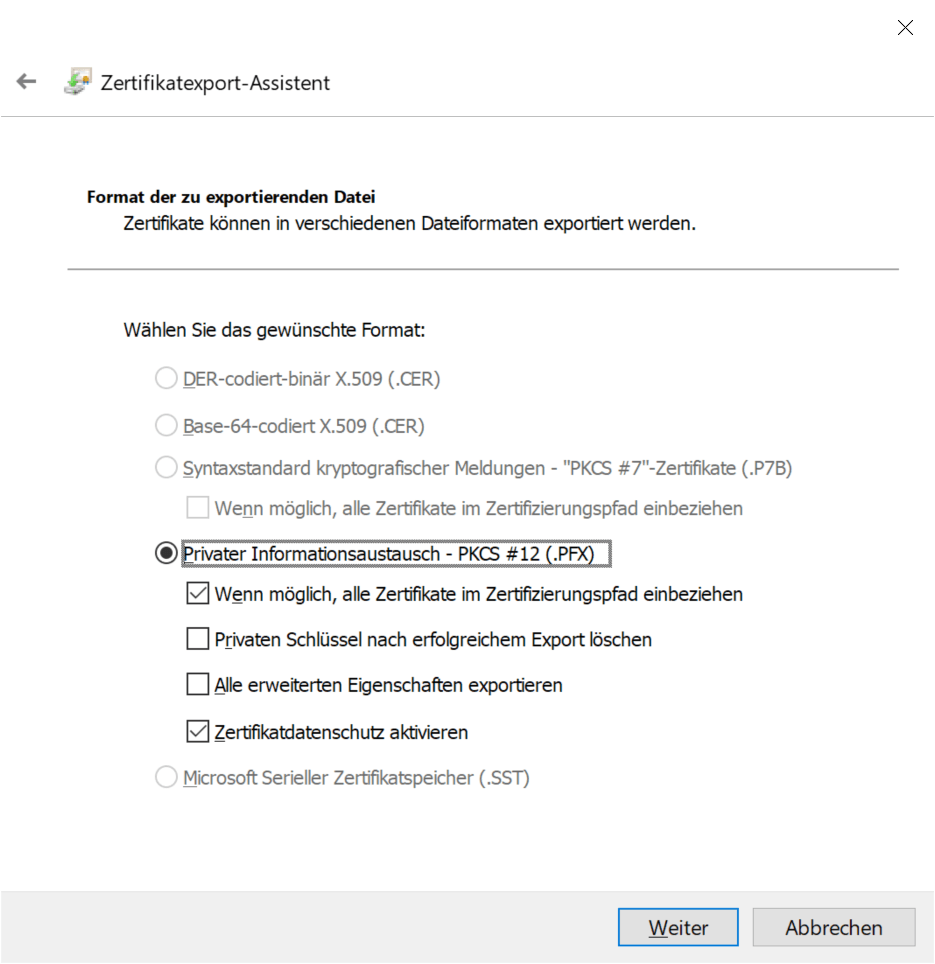
Fai clic con il tasto destro sul certificato e scegli «Tutte le attività» > «Esporta». Nella procedura guidata seleziona «Sì, esporta la chiave privata» e il formato «Scambio di informazioni personali – PKCS #12 (.PFX)». Salva il file come C:\SSL\cert1.pfx. Se la cartella C:\SSL non esiste ancora, creala prima.
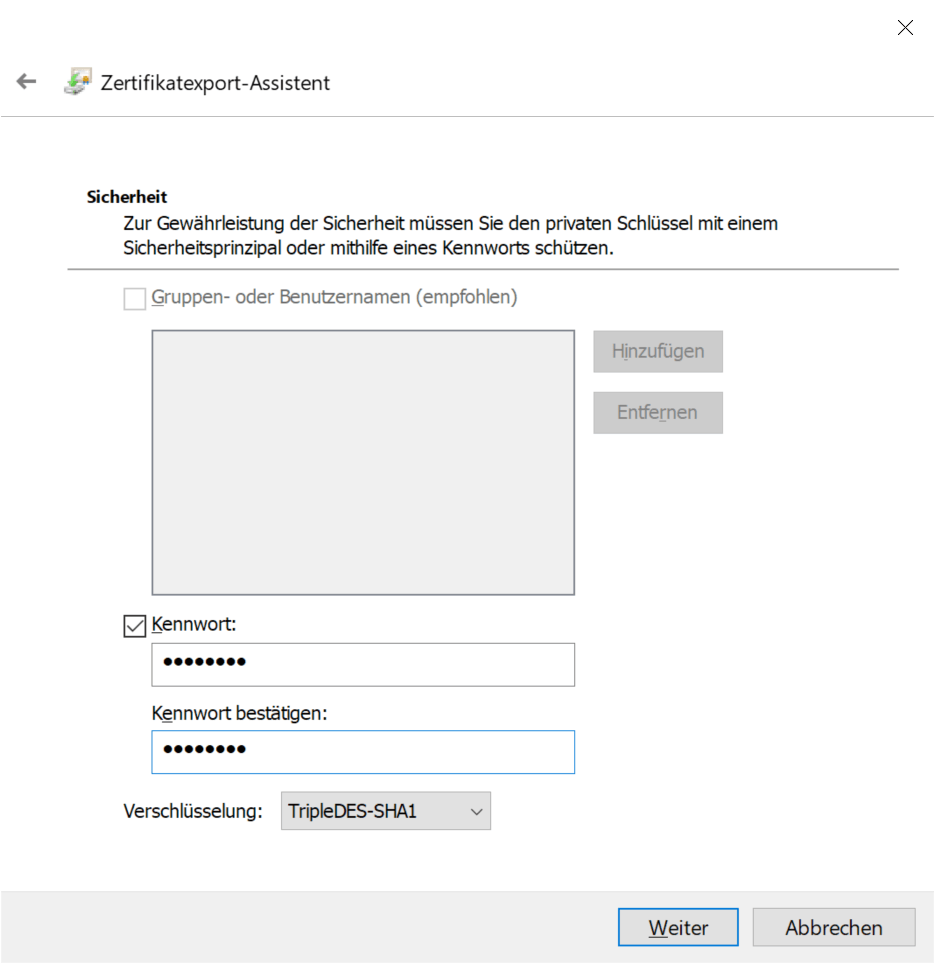
Nella procedura guidata scegli una password sicura per il file PFX. Ti servirà di nuovo nel passo 3.
Passo 3: convertire il PFX in JKS
Per la conversione usi keytool. Si trova nella sottocartella bin della tua installazione Java. Apri il prompt dei comandi ed esegui il seguente comando:
"%JAVA_HOME%\bin\keytool.exe" -importkeystore -srckeystore "C:\SSL\cert1.pfx" -srcstoretype PKCS12 -destkeystore "C:\SSL\keystore.jks" -deststoretype JKS
Se la variabile d’ambiente JAVA_HOME non è impostata, sostituisci %JAVA_HOME% con la cartella in cui è installato il tuo Java. Se keytool si trova nel percorso di ricerca (PATH), basta questo:
keytool -importkeystore -srckeystore "C:\SSL\cert1.pfx" -srcstoretype PKCS12 -destkeystore "C:\SSL\keystore.jks" -deststoretype JKS
keytool ti chiede ora le password: prima due volte la password del nuovo keystore, poi la password del file PFX del passo 2. La chiave privata nel nuovo keystore resta protetta con la password del file PFX. La cosa più semplice è quindi usare la stessa password anche per il keystore, perché molte applicazioni si aspettano la stessa password per keystore e chiave.
Alla fine keytool segnala che JKS è un formato proprietario e raccomanda PKCS12. È solo un avviso: il file keystore.jks è stato creato comunque.
Passo 4: verificare il keystore
Con questo comando vedi il contenuto del keystore. Il tuo certificato deve comparire come «PrivateKeyEntry»:
"%JAVA_HOME%\bin\keytool.exe" -list -keystore "C:\SSL\keystore.jks"