



Backup Manager: ripristina i tuoi dati da solo
-
Amministrazione
- 30 Giorni di Rimborso
- Accesso bloccato con VPN
- Accesso da un nuovo indirizzo IP
- Amministrazione dei partner
- Annullare un contratto
- Attivare le notifiche di rinnovo
- Cambia persona di contatto (azienda)
- Cambiare la password
- Configurare un avviso punti
- Costi del servizio d'emergenza
- Data center dei server
- FAQ infrastruttura e sicurezza
- Fattura mensile cumulativa
- Fattura per posta
- Funzioni PHP disabilitate
- Gestione dei contatti
- Impostazione dell'autenticazione a due fattori
- Link alla webmail
- Meno Fatture
- Modalità di pagamento
- Modificare i dati di indirizzo
- Modificare la durata al rinnovo
- Pagamenti automatici
- Panoramica spazio rivenditori
- Password dimenticata
- Polizza di pagamento (QR-fattura)
- Promemoria
- Regole del credito: decidi per cosa usare il tuo credito
- Ricaricare il credito
- Richiesta di backup
- Ritirare una disdetta
- Sblocca Express
- Sponsorizza un amico
- Trasferimento del prodotto
- Visualizzare le fatture
- weitere Artikel ( 30 ) Einklappen
-
Archiviazione nel cloud
-
Certificati SSL
- Attivare il certificato SSL
- Attivare il certificato SSL per l'inoltro
- Certificato intermedio
- Certificato wildcard
- Certificazione del dominio di differenza e dell'identità
- Condizioni da soddisfare
- Creazione di un requisito di certificazione (CSR) per Apache
- Definizione CERTIFICATO SSL
- IL BROWSER NON È SUPPORTATO
- il certificato giusto
- Let's Encrypt non funziona
- Requisiti di certificazione (CSR)
- Requisiti per il rilascio di un certificato SSL
- SiteSeal
- SSL API
- SSL in Java Keystore
- weitere Artikel ( 11 ) Einklappen
-
Dominio
- .ZUERICH DOMANI Registro
- Attivare il reindirizzamento del dominio
- Attivare la privacy Whois
- Bloccare un dominio
- Cambia contatti
- Cambia server DNS
- Collega il sito web a Squarespace
- Collega il sito web con Wix
- Collega il tuo sito web a Jimdo
- Collegare il sito web a Shopify
- Collegare o inoltrare un dominio
- Condividere l'accesso al dominio
- Configurare il dominio per il traffico e-mail
- Controllare il DNSSEC
- Cos'è DANE/TLSA?
- Cos'è MagicDANE?
- Disattivate le voci DNS
- Disdire un dominio e ottenere il codice di autorizzazione
- DNSSEC
- DNSSEC Disattivare
- Domainreseller
- Domande sul dominio
- Dominio di collegamento
- Estendere il dominio
- Google Site Verification
- Impostare correttamente le voci DNS
- Impostare il proprio server SPF
- Modificare le voci DNS
- Nameserver personalizzato
- Ottimizzazione della ricerca su Google
- Ottimizzazione di Google
- Registrazione ai motori di ricerca
- Restrizione Inoltro
- Ripristinare SPF e DMARC
- Ripristinare un dominio
- Ritirare una disdetta
- Trasferire un dominio
- Utilizzare un dominio esterno
- Vendere un dominio: come mettere in vendita il tuo dominio
- weitere Artikel ( 34 ) Einklappen
-
E-mail
-
- chiamata per il servizio di emergenza
- Errore "Host client rifiutato: non riesce a trovare il tuo hostname"
- GMail blocca le e-mail
- Impostare correttamente le voci DNS
- Non ricevo l'e-mail e il mittente non ha ricevuto alcun messaggio di errore
- Problema MacMail: nome della cassetta postale richiesto per creare ImapMailbox per (nullo)
- Ricevo un messaggio di errore quando invio un'e-mail.
- Sono su una lista nera
- weitere Artikel ( 3 ) Einklappen
-
- keine Artikel vorhanden
-
- Abilitare l'autenticazione SMTP
- Attivare Outlook 2013 e precedenti
- Liste di distribuzione Microsoft365
- Microsoft 365: assegnare le licenze
- Microsoft 365: reimpostare la password
- Microsoft365 Logout & Setup
- Office365: Messaggio di errore durante la trasmissione
- Trasferire il conto di Exchange
- weitere Artikel ( 3 ) Einklappen
-
- Cambia la password e-mail
- Cos'è DKIM?
- Crea inoltro e-mail
- Creare un indirizzo e-mail
- DNSSEC
- Emails using external provider
- Inviare e-mail
- Link alla webmail
- Messaggio "la cassetta postale per l'utente è piena"
- Porte e-mail per IMAP, POP3, SMTP
- Registro della posta
- Trasferire il conto di Exchange
- Trasferisci e-mail
- weitere Artikel ( 8 ) Einklappen
-
- CALDAV einrichten
- Configurare Exchange ActiveSync (EAS)
- Configurare la risposta automatica in Office 365
- Configurare Mac Mail
- Crea un account e-mail in Thunderbird
- Impostare CARDAV
- Impostare DKIM
- Impostare l'e-mail di Android
- Impostazione della posta elettronica
- Impostazione della posta elettronica per iPhone
- Impostazione di Outlook
- Trasferire un account Exchange ActiveSync
- weitere Artikel ( 7 ) Einklappen
- Account e-mail violato
- Attivare il greylisting
- Cambiare la password e-mail
- Cos'è DANE/TLSA?
- Cos'è DKIM?
- Cos'è MagicDANE?
- Crea un account e-mail in Thunderbird
- Domande frequenti sul passaggio del webmail a OfficeMail
- Eseguire il backup delle e-mail in locale
- Firma e-mail
- GMail blocca le e-mail
- Impostare DKIM
- Impostare l'alias e-mail
- Impostazioni account OfficeMail
- Ingresso SPF
- Invia e-mail come allegato
- Inviare e-mail
- L'accesso alla Webmail non funziona
- Le nostre e-mail sono criptate?
- Link alla webmail
- Newsletter Server domande importanti
- Perché ricevo le e-mail in ritardo?
- Personalizzare gli indirizzi e-mail nel portale Microsoft
- Posta JUNK in Outlook
- Pulizia automatica della mailbox
- Registro della posta
- Restrizione Inoltro
- Risposta automatica via e-mail
- Risposte, conversazione e impostazioni in OfficeMail
- Segnala SPAM Mails
- server di nomi esterni
- Trasferimento e-mail con Outlook (file PST)
- Usare OfficeMail
- Voci SPF importanti
- weitere Artikel ( 29 ) Einklappen
-
Gateway SMS
-
Progettista di negozio
-
Server
-
-
- keine Artikel vorhanden
-
- Aggiornamento del server MSSQL
- Aggiornamento PostgreSQL
- Aggiungere la versione di PHP a chrooted
- Apache2 non parte
- Attivare le blacklist DNS
- Creare clienti in hosting per rivenditori
- Elenca lo spazio di archiviazione dal rivenditore
- Estensione Plesk DNS Manager
- File di registro Plesk
- Installare la versione di Node.JS
- Linux: Troppi file aperti in Ubuntu
- Plesk ELS
- Plesk non può avviare PHP-fpm
- Problemi di carattere speciale
- Riparazione di banche dati
- Usa la versione PHP
- weitere Artikel ( 11 ) Einklappen
- Avviare NGINX manualmente
- Avviso SSH: chiave host cambiata
- Come faccio il login tramite SSH?
- Consentire l'accesso al team di supporto
- Convertire il MBR di Ubuntu in GPT
- Domande sui server di root
- Eseguire ImunifyAV come servizio
- Il filtro SNF non si avvia
- Il server non si avvia
- Importanti comandi Docker
- Impostare il server di replica Mysql
- Impostare Jitl
- Impostazione del backup
- Impostazione della licenza per Desktop remoto
- Ingrandisci la partizione a Ubuntu 16.04
- Installare WordPress
- Mailq vuota
- Modificare il DNS inverso (PTR) del tuo server
- Modificare il nome host del tuo root server
- Monitoraggio dei controllori RAID
- MySQL con Docker
- Nuova installazione
- Ottimizzare il server
- Plesk ELS
- Problema di installazione di Proxmox: Risolvere Black Screen
- Proteggere il server root
- Quota di riparazione
- Registro e notifiche
- Riparazione dei database Mysql / MariaDB
- ripristinare il sito web molto vecchio
- Ripristinare la password di Windows
- Sblocca accesso dall'estero
- Servizio aggiornamento di Ubuntu
- Siti web sporadicamente non raggiungibili
- Ubuntu rimuovere il vecchio kernel
- Vuotare rapidamente la directory vuota
- Windows Server 2019 Cambia lingua
- weitere Artikel ( 32 ) Einklappen
-
-
-
Servizio DNS
- API DNS
- DNS API Powershell example
- DNSSEC Disattivare
- Domande sul servizio DNS
- DynDNS con un router MikroTik
- Impostare il proprio server SPF
- Ingresso SPF
- Let's Encrypt con Cert Warden
- Let's Encrypt con validazione DNS
- Modifica della voce SPF
- Modificare le voci DNS
- Ripristinare SPF e DMARC
- TLD che supportano DNSsec
- Voce DNS CAA
- Voci DNS nel pacchetto DNS
- weitere Artikel ( 10 ) Einklappen
-
SiteDesigner
-
- 2.01 Stato della pagina
- 2.03 Aggiunta di Favicon al SiteDesigner
- 2.04 Connessione a Google Analytics
- 2.05 Impostare e ottimizzare la pagina SEO
- 2.06 Inoltrare una pagina
- 2.07 Reimposta la tua pagina
- Cambia lingua
- Configurare i cookie nel SiteDesigner
- Configurare SSL
- SiteDesigner: adattare i testi SEO
- weitere Artikel ( 5 ) Einklappen
-
- 01 Aggiungere e spostare contenuti
- 02 Colori e caratteri
- 03 Design del sito web
- 04 Usa un'immagine d'archivio
- 05 Cambia un'immagine
- 06 Aggiungere una pagina
- 07 Configura un negozio
- 09 Statistiche del sito
- 1.01 SiteDesigner Quickstart
- 1.02 Aggiungere informazioni di base sulla pagina
- 1.03 Cambia l'aspetto della tua pagina
- 1.04 Immagini, gallerie e presentazioni
- 1.05 Testo e titoli
- 1.09 Nascondi pagine incomplete
- 1.10 Moduli, schede e altri contenuti
- 1.11 Impostazione di lingua, valuta e unità di misura
- 1.14 Riorganizzare e riorganizzare le pagine
- 1.15 SiteDesigner Avvio rapido per telefoni cellulari e cellulari
- 1.16 SiteDesigner Tablet Quickstart
- 1.17 Come funziona il Template Editor?
- 1.20 Annulla modifiche
- 1.22 Impostazione di un modulo di contatto definito dall'utente
- 10 Configurare il blog
- 12 Siti web multilingue
- 15 Modulo di contatto
- aggiungere altre pagine a SiteDesigner
- Aggiungere Google Analytics
- Aggiungi Google Calendar
- Aggiungi numero di pagine alla mia pagina
- Aggiungi tipo di contenuto al mio sito web
- Backup di SiteDesigner
- chiamata per il servizio di emergenza
- Creare un link a qualsiasi pagina
- Definizione SitoDesigner
- Esportare la pagina da SiteDesigner e inviarla ad un altro server via FTP
- Modifica del modello del sito CSS
- Modifica SiteDesigner con codice HTML
- Mostra il sito web esterno
- Pacchetto SiteDesigner Move Package
- Pagina buon piazzamento?
- Porta il sito web offline
- Richiesta di backup
- Strumenti di prenotazione e calendario per il SiteDesigner
- Vantaggio di SiteDesigner
- Webhosting al SiteDesigner?
- weitere Artikel ( 40 ) Einklappen
- 01 Aggiungere e spostare contenuti
- 02 Colori e caratteri
- 03 Design del sito web
- 04 Usa un'immagine d'archivio
- 05 Cambia un'immagine
- 06 Aggiungere una pagina
- 07 Configura un negozio
- 09 Statistiche del sito
- 10 Configurare il blog
- 12 Siti web multilingue
- 15 Modulo di contatto
- Accesso SiteDesigner
- Aggiungi un Popup
- Aprire il SiteDesigner
- Cambia lingua
- Il modulo non invia e-mail
- Menu fisso in SiteDesigner
- Spostare pagine in cartelle
- weitere Artikel ( 13 ) Einklappen
-
Tecnico
-
- Aggiungere LVM-Thin
- Avvio da Hard Disk...
- Chiudere Proxmox
- Eseguire Proxmox con NVME RAID
- Importanti comandi di Proxmox
- Importazione di Windows
- Impostare CloudInit
- Impostazioni della cache
- Installare QEMU Guest Agent
- L'installazione si blocca
- La macchina virtuale si blocca: Avvio da disco rigido
- La migrazione non mostra alcun progresso
- Nessun prompt di accesso su una VM
- Nodi Proxmox non visibili nel GUI
- Ottimizzare le prestazioni
- Proxmox con Highpoint non si avvia
- Proxmox con punto interrogativo
- Reinstallazione dei server Proxmox in un cluster
- Rimuovere il disco Proxmox VM VM
- Rinominare LVM
- Riparare il cluster Proxmox
- Sostituzione del disco ZFS
- Virtualizzazione annidata
- weitere Artikel ( 18 ) Einklappen
-
- keine Artikel vorhanden
- Amministrazione CLI di PowerDNS
- Correzione degli errori del file system di Synology
- Disattivate le voci DNS
- Il numero di serie Sophos mostra "Default string"
- Impostare correttamente le voci DNS
- Reinstallazione dei server Proxmox in un cluster
- Rinominare LVM
- Ripristinare il backup di rsnapshot
- SOPHOS FIREWALL NON SI AVVIA
- Trova l'indirizzo IP corrispondente a un server
- Upgrade di Nextcloud Office
- weitere Artikel ( 6 ) Einklappen
-
-
web hosting
-
- Backup di database Microsoft SQL
- Cambiare la password di WordPress
- Controllo e riparazione
- Creare un database
- Fuseau horaire MySQL
- Importare Access in MS SQL
- weitere Artikel ( 1 ) Einklappen
-
-
- Augmenter la limite de téléchargement de fichiers de WordPress
- Aumentare il timeout PHP
- Copiare WordPress
- Correzione di bug: Wordpress non funziona più
- Domain einer Wordpress Website anpassen
- Installare WordPress
- load-scripts.php 500 Errore interno del server
- Permalinks in Wordpress (Windows)
- Rinominare l'URL
- Spegnere la modalità di manutenzione di Wordpress
- Trasferimento Wordpress sito web
- Trasferire WordPress su FireStorm
- WordPress - Pulsante di accesso non visualizzato
- WordPress DSGVO Tools (GDPR) violato
- Wordpress login non funziona, nemmeno la reimpostazione della password non funziona
- WordPress: avviso di sicurezza ricevuto
- WordPress: misure di sicurezza
- xml-rpc.php Proibito
- weitere Artikel ( 13 ) Einklappen
-
- 500 Errore interno del server
- Arrotondare per difetto a 5 centesimi
- Cambia versione PHP
- Cambiare versione PHP in Plesk
- Configurare il file PHP.ini
- Crea documento PDF
- Funzioni PHP disabilitate
- Modificare le impostazioni PHP per dominio
- Mostra impostazioni PHP
- PHP 5.6
- PHP: exec() è stato disabilitato
- Utilizzo in Memcached
- weitere Artikel ( 7 ) Einklappen
- Abilitare Directory Listing
- Accedi a Plesk
- Accesso dall'estero per i database
- Accesso esterno al database
- aggiungi un altroutente
- ASP.NET Core sull'hosting Windows
- Attivare il certificato SSL
- Backup Manager: ripristina i tuoi dati da solo
- Blocco dell'accesso per alcuni paesi
- Cambiare versione PHP in Plesk
- Codici di errore del browser
- Compiti di pianificazione
- Configurare il file PHP.ini
- Configurazione di Ruby
- Creare una pagina di errore personalizzata
- Differenza tra hosting UNIX e Windows
- Disattivare la cache del sito web
- File XML Web Deploy
- Funzioni PHP disabilitate
- Gestore dei Backup di Plesk
- Impostazione NodeJS
- Migrazione sito
- Modifica della password dell'utente del database
- Node.js come servizio permanente
- Pacchetto Moving Hosting
- Proteggere il sito web
- Richiesta di backup
- ripristinare il sito web molto vecchio
- Sito web di trasferimento
- Vantaggi di un sito web
- weitere Artikel ( 25 ) Einklappen
-
Website-Builder
Backup Manager: ripristina i tuoi dati da solo
Con il Backup Manager ripristini da solo uno stato precedente del tuo sito web, dei tuoi database o delle tue caselle e-mail, direttamente nell’area clienti e senza ticket. Salviamo i dati del tuo pacchetto hosting ogni notte e conserviamo fino a 60 backup giornalieri. Il Backup Manager fa parte di ogni pacchetto hosting, senza costi aggiuntivi.
Cosa puoi ripristinare
- Sito web e file: tutti i file del tuo sito web, comprese immagini e modelli
- Database: qui si trovano testi, ordini e impostazioni del tuo sito web
- Caselle e-mail: le e-mail di singole caselle
Puoi selezionare più elementi contemporaneamente, ad esempio sito web e database insieme. Nella maggior parte dei siti web i due vanno di pari passo, ad esempio con WordPress, Joomla o uno shop. Se ne ripristini solo uno, il sito potrebbe poi presentare errori.
Dove trovi il Backup Manager
- Accedi all’area clienti
- Apri il tuo pacchetto hosting
- Clicca su «Ripristina» nella colonna laterale della pagina del pacchetto
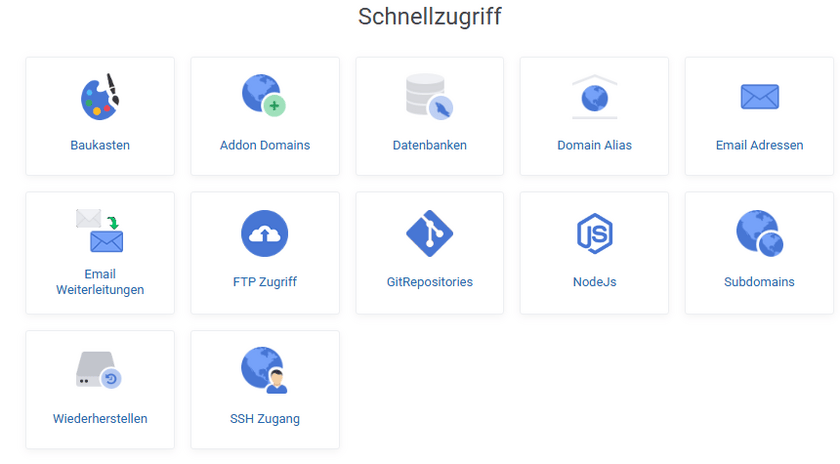
In fondo alla pagina trovi il link «Registro dei ripristini». Lì vedi tutti i ripristini precedenti e il loro stato. A seconda della lingua impostata nella tua area clienti, le diciture dello strumento possono essere visualizzate in tedesco o in inglese.
Passo 1: scegli il backup
Vedi i backup della settimana corrente con data, ora e contenuto. Con «settimana precedente» torni indietro fino a 60 giorni. Con «Mostra» limiti l’elenco a sito web, database o caselle e-mail. Clicca su «Seleziona» accanto al backup desiderato.
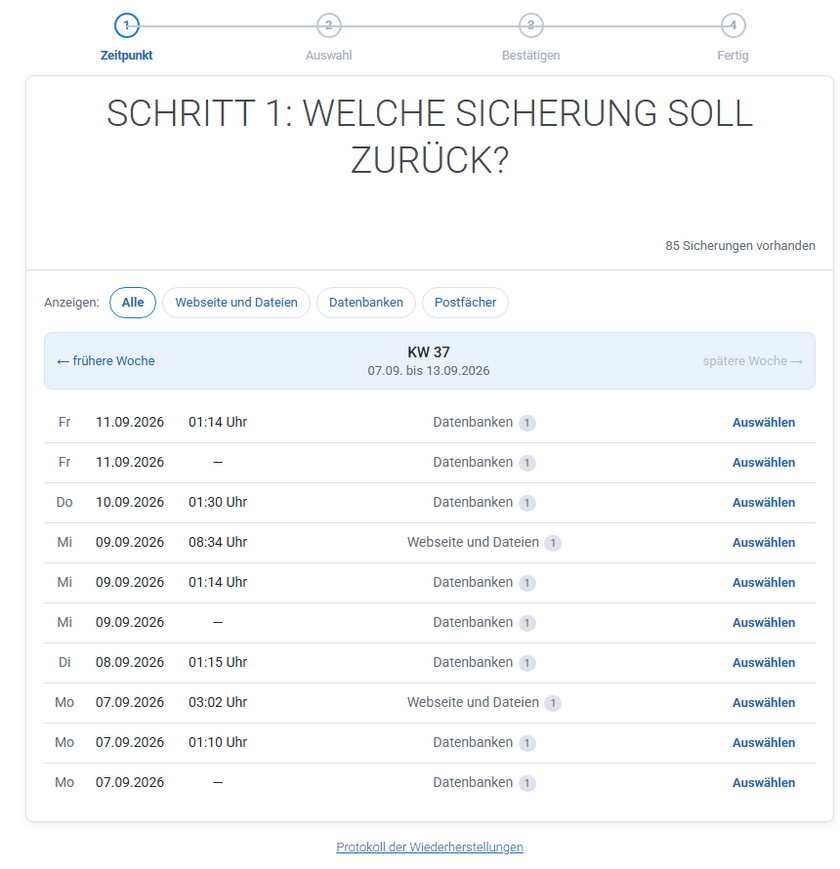
Passo 2: scegli i contenuti
Spunta tutto ciò che deve essere ripristinato. In alto a destra trovi «Stato del» con la data del backup scelto. Per le caselle e-mail attenzione: i messaggi ricevuti dopo questa data andranno persi.
Passo 3: conferma e avvia
Il Backup Manager ti avvisa che i tuoi dati attuali verranno sovrascritti e che il tuo sito sarà brevemente irraggiungibile durante il ripristino. Spunta «Sì, ho capito che i miei dati attuali verranno sovrascritti» e clicca su «Avvia il ripristino».
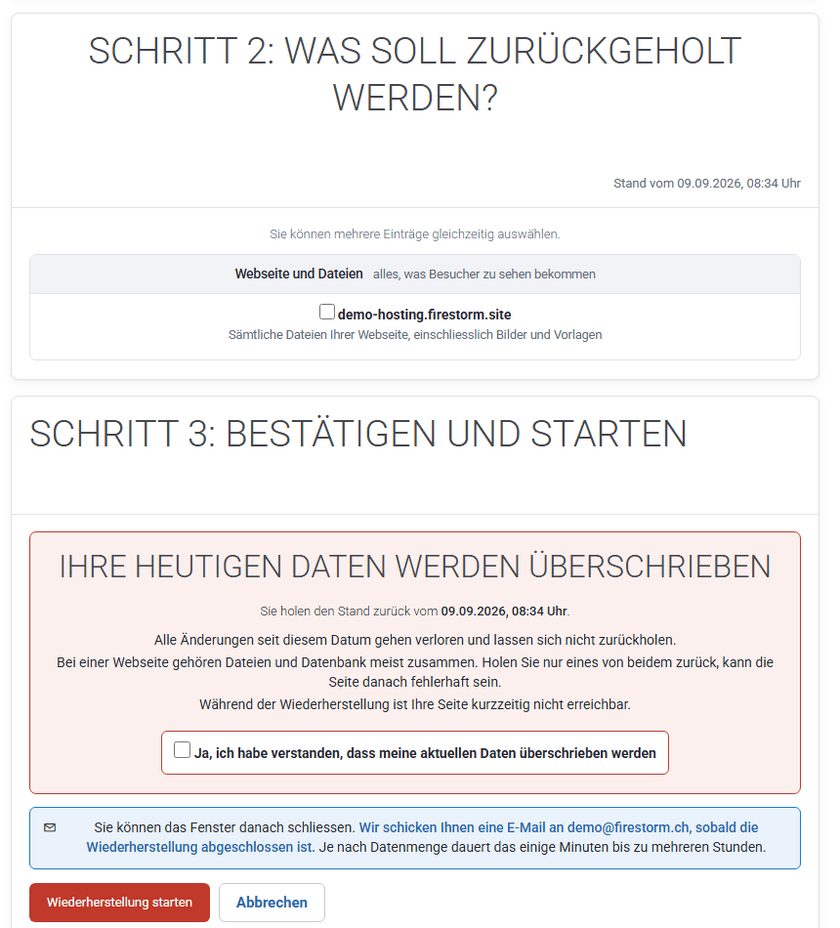
Dopodiché puoi chiudere la finestra. A seconda della quantità di dati, il ripristino richiede da pochi minuti a diverse ore. Appena è concluso ricevi un’e-mail all’indirizzo del tuo account cliente. Puoi seguire l’avanzamento in qualsiasi momento nel «Registro dei ripristini».
Il registro
Nel registro trovi ogni ripristino con data e ora, contenuto, stato scelto e status:
- Richiesto: il ripristino è pianificato
- In corso: i dati vengono ripristinati in questo momento
- Completato: il ripristino è concluso
- Errore: non è stato modificato nulla, i tuoi dati sono intatti. In questo caso apri un ticket, ci pensiamo noi.
Importante da sapere
- Il ripristino sovrascrive lo stato attuale. Tutte le modifiche dalla data scelta in poi vanno perse e non possono essere annullate. Controlla quindi con attenzione la data.
- Per ogni pacchetto hosting è in corso un solo ripristino alla volta. Aspetta che sia concluso prima di avviarne un altro.
- Se nel frattempo un dominio, un database o una casella e-mail è stato cancellato, ricrealo prima nel tuo pannello di hosting. Solo dopo i dati possono essere ripristinati. In questo caso il Backup Manager te lo segnala.
- I backup che hai creato tu stesso nel pannello di hosting sono indipendenti da questo. Come fare è spiegato nell’articolo Gestore dei Backup di Plesk.
Domande frequenti
- Non vedo la voce «Ripristina». Compare solo quando esistono backup per il tuo pacchetto. Per un pacchetto nuovo ci vuole fino al primo backup notturno. Se manca ancora dopo, apri un ticket.
- Fino a quando posso tornare indietro? Fino a 60 giorni. Conserviamo fino a 60 backup giornalieri.
- Posso ripristinare solo singoli file? No, il sito web viene sempre riportato nel suo insieme allo stato scelto. Se ti servono solo singoli file o cartelle, apri un ticket.
- Quanto costa? Niente. Il Backup Manager è incluso in ogni pacchetto hosting, non devi attivare nulla.
- Non so quale stato sia quello giusto. Apri semplicemente un ticket. Lo guardiamo insieme.