WordPress-Website selbst umziehen
Wer schon einmal eine WordPress-Website von einem Anbieter zum anderen gezügelt hat, kennt das Prozedere: Dateien per FTP herunterladen, Datenbank exportieren, alles wieder hochladen, Adressen von Hand in der Datenbank ersetzen und hoffen, dass nichts vergessen geht. Genau diesen Weg kannst du dir ab sofort sparen.
Umziehen mit wenigen Klicks
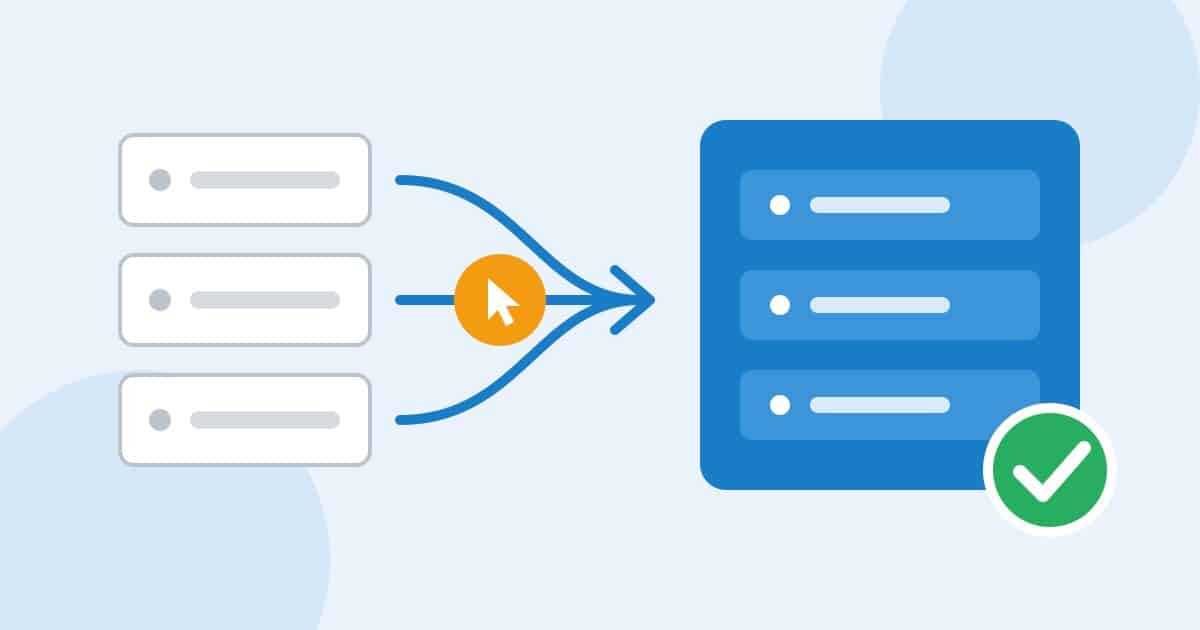
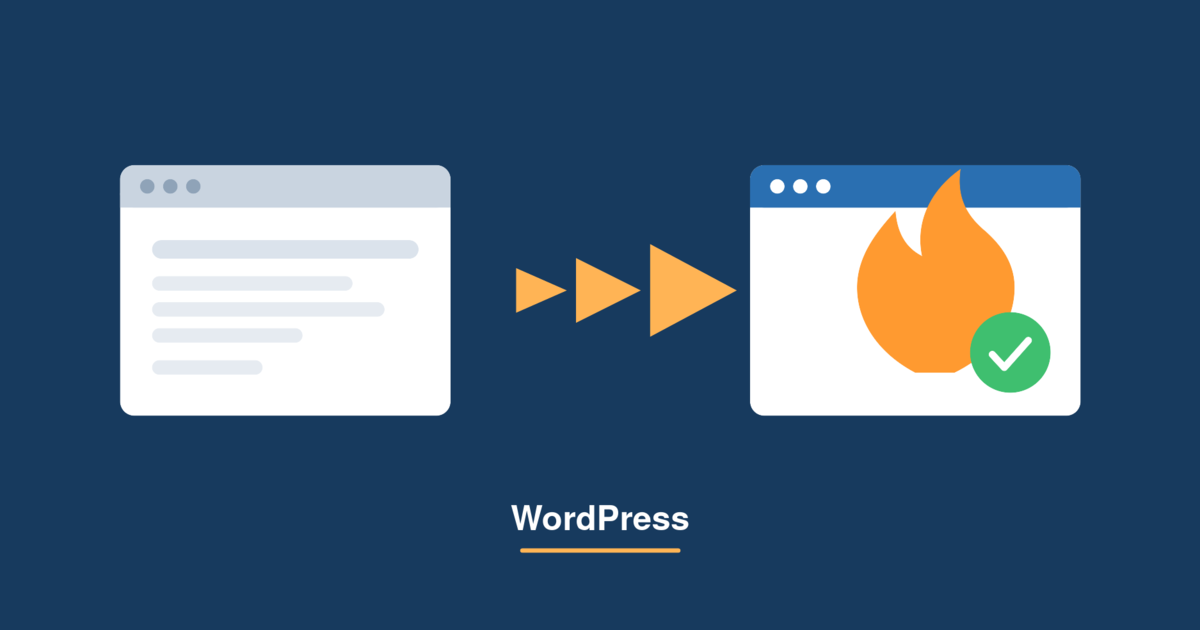
In deinem Hosting-Panel findest du neu unter Entwicklertools den Punkt WordPress Import. Damit holst du eine bestehende WordPress-Website selbst zu FireStorm, egal bei welchem Anbieter sie bisher liegt. Du brauchst dafür weder FTP-Zugang noch Kenntnisse in der Datenbankverwaltung. Ein Administrator-Zugang zur bisherigen Website genügt.
Der Ablauf ist denkbar einfach: Du lädst ein kleines Verbinder-Plugin herunter, installierst es auf deiner alten Website und kopierst den dort angezeigten Umzugscode in dein Panel. Den Rest erledigt unser Server. Datenbank, Dateien, Themes, Plugins und Medien werden übernommen, die Adressen im Inhalt passen wir automatisch an.
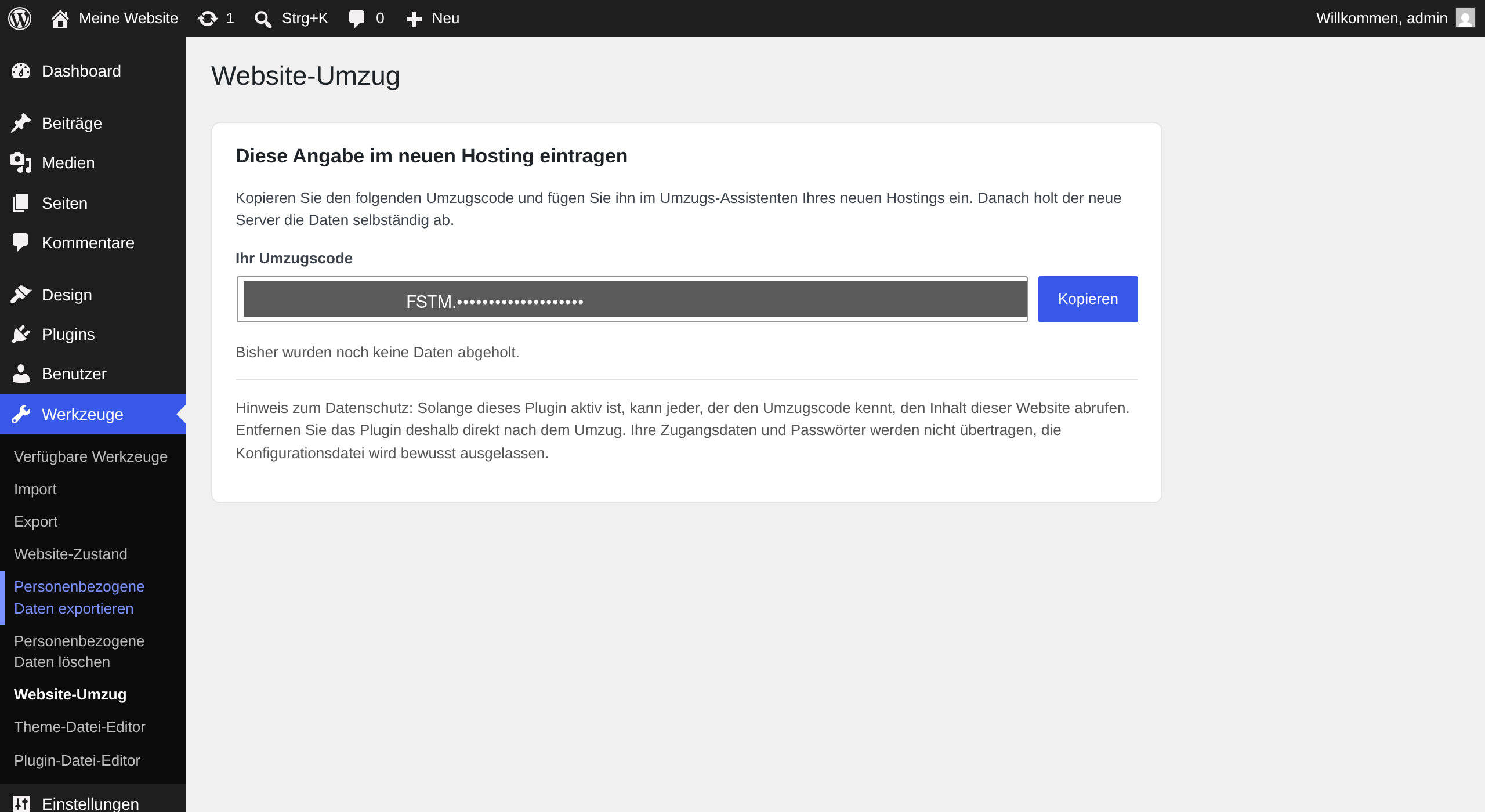
So sieht der Umzugscode auf deiner bisherigen Website aus
Sicher von Anfang an
Deine Zugangsdaten werden dabei nicht übertragen. Wir legen auf unserem Server eine neue Datenbank mit frischen Zugangsdaten an und schreiben eine neue Konfiguration. Der Umzugscode ist 24 Stunden gültig und wird danach automatisch erneuert.
Nach dem Einspielen prüfen wir die übernommenen Daten automatisch auf Schadsoftware und zeigen dir das Ergebnis an. Gerade bei Websites, die schon länger bei einem anderen Anbieter liefen, ist das eine sinnvolle Absicherung.
Schritt für Schritt erklärt
Eine ausführliche Anleitung mit Bildern findest du in unserer Wissensdatenbank: WordPress-Website selbst zu FireStorm umziehen
Auch für deinen eigenen Rootserver
Du betreibst einen Rootserver mit Plesk bei FireStorm? Dann kannst du das Werkzeug auch auf deinem eigenen Server nutzen: Das Installationsskript steht allen Rootserver-Kunden im Download-Bereich des Kundenkontos in der Kategorie Rootserver bereit. Einmal als root ausgeführt, richtet es die Erweiterung ein, danach hält sie sich automatisch aktuell.
Läuft deine Website als WordPress-Netzwerk oder brauchst du Unterstützung? Melde dich bei unserem Support, wir übernehmen den Umzug gerne für dich.