



Neu: der E-Mail-Assistent findet deine Mail-Einstellungen
Welcher Eingangsserver, welcher Port, welche Verschlüsselung? Diese Fragen stellen sich bei jeder Einrichtung eines E-Mail-Kontos aufs Neue. Ab sofort beantwortet sie der neue E-Mail-Assistent: Du gibst deine E-Mail-Adresse ein und erhältst sofort die passenden IMAP-, POP3- und SMTP-Einstellungen für dein Postfach bei FireStorm. Du findest ihn im Kundencenter im neuen Reiter E-Mail-Assistent oder direkt unter admin.firestorm.ch/mailhelfer.


So funktioniert es
Öffne im Kundencenter rechts den Reiter E-Mail-Assistent und klicke auf E-Mail-Einrichtung öffnen. Gib deine E-Mail-Adresse ein, den Rest erledigt der Assistent: Er prüft deine Domain, findet den zuständigen Mailserver und zeigt dir die Einstellungen für dein Mailprogramm. Zeigt deine Domain gar nicht auf FireStorm, sagt dir der Assistent auch das, inklusive der gefundenen Mailserver.
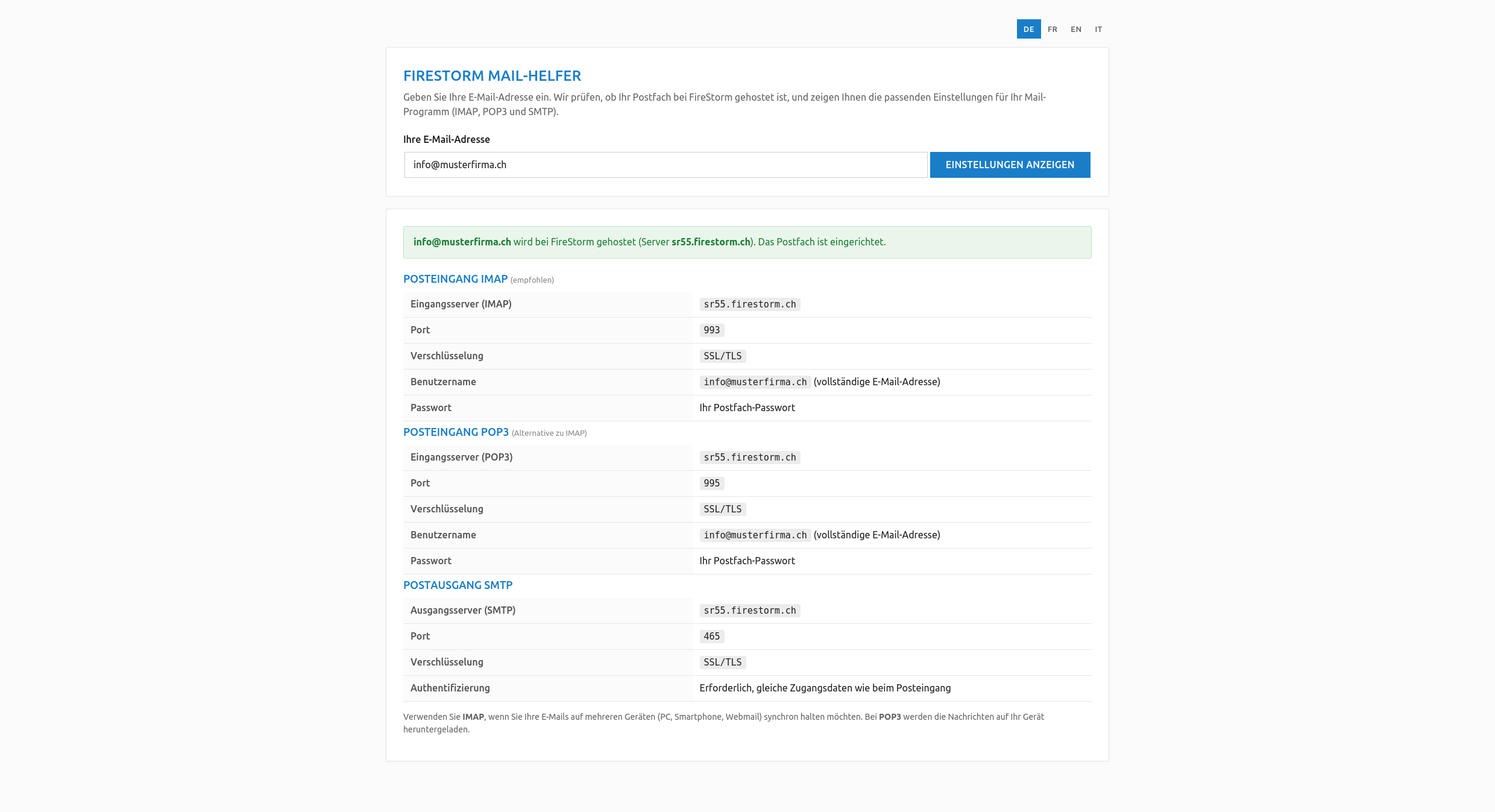 Adresse eingeben und fertig: Der Assistent zeigt alle Einstellungen für dein Postfach
 Der neue Reiter im Kundencenter führt direkt zum Assistenten
 Der neue Reiter im Kundencenter führt direkt zum Assistenten
Für wen sich das lohnt
Für alle, die ein neues Gerät einrichten, das Smartphone wechseln oder ein Postfach für jemanden im Team aufsetzen. Statt in alten Unterlagen zu suchen oder ein Ticket zu eröffnen, genügt die E-Mail-Adresse. Und wenn du dir bei einer bestehenden Einrichtung unsicher bist, kannst du die Angaben mit dem Assistenten jederzeit gegenprüfen.
Eine Schritt-für-Schritt-Anleitung für dein Mailprogramm findest du im KB-Artikel E-Mail einrichten.