Accélérer WordPress : prêt pour la période de Noël
Le Black Friday arrive dans à peine huit semaines, et la période de Noël suit dans la foulée. Pour de nombreuses boutiques en ligne, associations, restaurants et PME, ce sont les semaines où leur site web reçoit le plus de visites. C’est précisément à ce moment-là que l’on voit si un site WordPress se charge rapidement ou si les visiteurs abandonnent après trois secondes d’attente. Les études le montrent depuis des années : chaque seconde de chargement supplémentaire coûte sensiblement des demandes et des commandes, surtout sur smartphone.
S’y ajoute Google : le temps de chargement entre dans l’évaluation d’une page via les Core Web Vitals. Un site lent perd donc non seulement des clients, mais aussi de la visibilité. La bonne nouvelle : les mesures les plus efficaces prennent peu de temps et se réalisent avec les outils déjà inclus dans votre hébergement web FireStorm. Dans cet article, nous vous présentons six étapes pour donner de la vitesse à votre site WordPress avant le sprint de fin d’année.
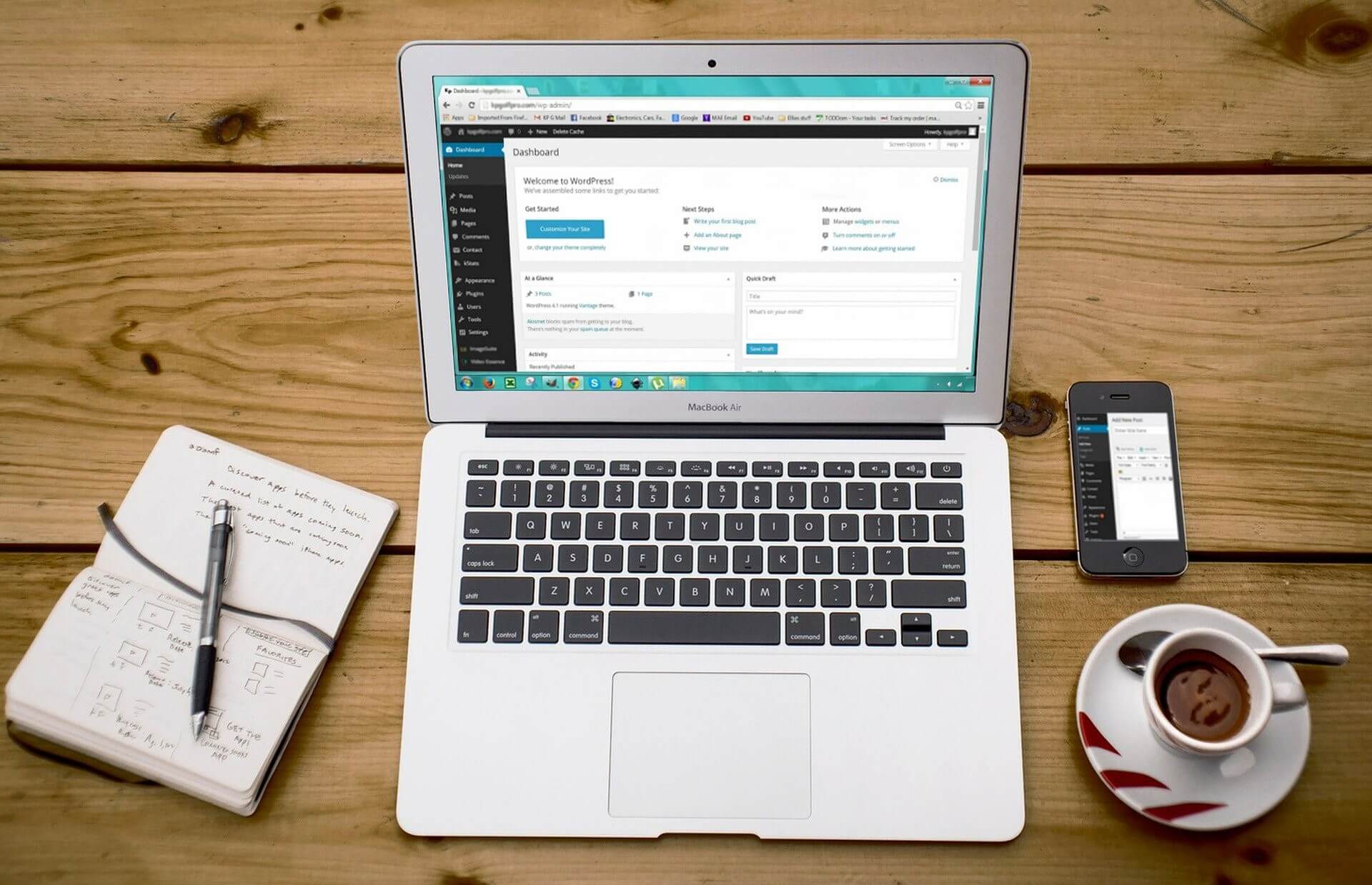
 Des temps de chargement rapides contribuent à transformer une visite en demande ou en commande.
 Des temps de chargement rapides contribuent à transformer une visite en demande ou en commande.
Étape 1 : mesurer plutôt que deviner
Avant de modifier quoi que ce soit, vous devriez savoir où en est votre site aujourd’hui. L’outil gratuit PageSpeed Insights de Google (pagespeed.web.dev) analyse une adresse en une minute environ et affiche les trois indicateurs des Core Web Vitals :
- LCP (Largest Contentful Paint) : le temps nécessaire pour que le plus grand élément, généralement une image d’en-tête, soit visible. Objectif : moins de 2,5 secondes.
- INP (Interaction to Next Paint) : la rapidité avec laquelle la page réagit à un clic ou une saisie. Objectif : moins de 200 millisecondes.
- CLS (Cumulative Layout Shift) : l’ampleur des déplacements de contenu pendant le chargement. Objectif : moins de 0,1.
Soyez particulièrement attentif au résultat pour les appareils mobiles, car c’est là que se trouve la majorité de vos visiteurs. Testez, en plus de la page d’accueil, une sous-page typique, par exemple une page produit ou d’offre, et notez les valeurs. Vous verrez ainsi ce que chacune des étapes suivantes a apporté.
Étape 2 : utiliser la version actuelle de PHP
WordPress est écrit en PHP, et chaque nouvelle génération de PHP est plus rapide que la précédente. Pourtant, de nombreux sites tournent encore sur des versions abandonnées depuis des années. Le changement se fait en une minute dans le panneau Plesk : sous Sites Web & Domaines, choisissez PHP pour votre domaine et changez-y la version. Nos serveurs proposent des versions de PHP jusqu’à 8.5, OPcache compris, qui conserve le code compilé en mémoire vive.
Pour la plupart des installations WordPress actuelles, nous recommandons PHP 8.4 ou 8.5. Des extensions ou thèmes très anciens peuvent ne plus être compatibles. Pour jouer la sécurité, créez d’abord une copie de test sur un sous-domaine avec la fonction Cloner du WordPress Toolkit, changez-y la version de PHP et vérifiez le site en toute tranquillité. Un effet secondaire à ne pas sous-estimer : les versions actuelles de PHP reçoivent aussi des mises à jour de sécurité.
Étape 3 : activer le cache de pages
Sans cache, WordPress reconstruit chaque page à chaque requête : PHP démarre, la base de données est interrogée, le thème génère le contenu. Un cache de pages enregistre le résultat final et le livre directement lors de la visite suivante. Le temps de réponse du serveur s’en trouve souvent réduit de manière spectaculaire.
Dans le WordPress Toolkit, vous trouverez pour chaque installation l’interrupteur de la mise en cache nginx. Le serveur web conserve alors lui-même les pages prêtes, sans extension supplémentaire. Vous pouvez aussi utiliser une extension de cache éprouvée qui offre en plus des fonctions comme la fusion des fichiers CSS et JavaScript. Un seul point important : utilisez une seule solution de cache, pas plusieurs en même temps, sinon elles se gênent mutuellement. Après des modifications importantes du site, videz le cache d’un clic dans le Toolkit.
Étape 4 : alléger les images
Sur la plupart des sites, les images représentent le plus gros volume de données. Une image d’en-tête tout droit sortie d’un appareil photo ou d’un téléphone pèse vite 5 Mo ou plus, alors qu’elle n’est peut-être affichée qu’en 1200 pixels de large. Trois mesures sont ici les plus efficaces :
- Téléverser la bonne taille : réduisez les images à la largeur réellement nécessaire avant de les téléverser ; pour la plupart des sites, 1600 à 2000 pixels suffisent.
- Utiliser des formats modernes : WebP et AVIF sont nettement plus légers que JPEG à qualité égale. WordPress prend en charge les deux formats directement dans la médiathèque, et une extension d’optimisation d’images peut convertir automatiquement les images existantes.
- Chargement différé (lazy loading) : WordPress ne charge les images situées plus bas sur la page qu’au moment où elles apparaissent à l’écran. Veillez à ce que votre thème ou une extension ne désactive pas cette fonction, et que l’image d’en-tête tout en haut en soit exclue pour que la valeur LCP reste bonne.
Lors de la commande, chaque seconde compte : une boutique rapide perd moins de clients sur le chemin de la caisse.
 Lors de la commande, chaque seconde compte : une boutique rapide perd moins de clients sur le chemin de la caisse.
Étape 5 : alléger les extensions et la base de données
Chaque extension active charge du code à chaque affichage de page, et beaucoup chargent en plus leurs propres scripts et polices. Passez en revue la liste de vos extensions et supprimez tout ce qui n’est plus utilisé. Les carrousels, intégrations de réseaux sociaux, extensions de statistiques et gros constructeurs de pages pèsent particulièrement lourd. Les polices externes, par exemple de Google Fonts, devraient être hébergées localement : cela économise des connexions vers des serveurs tiers et est de toute façon recommandé du point de vue de la protection des données.
La base de données grossit elle aussi au fil des années : chaque révision enregistrée d’un article, les entrées temporaires expirées et les restes d’extensions supprimées s’accumulent. Si votre offre comprend un accès SSH, vous faites le ménage en quelques secondes avec WP-CLI :
wp transient delete --expired
wp option list --autoload=on --format=total_bytes
wp config set WP_POST_REVISIONS 10 --raw
wp db optimize
La deuxième commande indique la quantité de données que WordPress charge automatiquement depuis la base de données à chaque requête. Si la valeur dépasse nettement un mégaoctet, un examen plus approfondi s’impose ; le plus souvent, une extension en est la cause. La troisième commande limite à dix le nombre de révisions enregistrées par article. Avant ce type d’intervention, créez une sauvegarde, via le Backup Manager dans l’espace client ou directement dans le WordPress Toolkit.
Étape 6 : mesurer à nouveau et persévérer
Après les modifications, contrôlez à nouveau votre site avec PageSpeed Insights et comparez les valeurs avec vos notes. Testez ensuite à la main les parcours les plus importants : formulaire de contact, panier, commande, connexion. Des réglages de cache ou d’optimisation trop agressifs peuvent en effet perturber certaines fonctions. Idéalement, planifiez ce contrôle de manière régulière, par exemple une fois par trimestre, car les nouvelles extensions, images et contenus ralentissent à nouveau un site avec le temps.
L’hébergement web adapté
Tous les outils mentionnés, à savoir le WordPress Toolkit avec mise en cache nginx et clonage, PHP jusqu’à la version 8.5, des sauvegardes quotidiennes et des certificats SSL gratuits, sont inclus dans chaque hébergement web FireStorm. Pour un site WordPress rapide, nous recommandons :
- FireSmall dès CHF 5.90 par mois : 100 Go d’espace, 10 bases de données, idéal pour un site d’entreprise ou d’association.
- FireLarge dès CHF 4.95 par mois la première année (puis CHF 8.90) : 200 Go d’espace, bases de données illimitées, accès SSH pour WP-CLI. Notre recommandation pour les boutiques en ligne et plusieurs sites.
- FirePlus dès CHF 10.90 par mois : 300 Go d’espace, support prioritaire avec service de rappel.
Conclusion
Un site WordPress rapide n’a rien de sorcier. Une version actuelle de PHP, un cache de pages activé, des images bien dimensionnées et une liste d’extensions allégée apportent dans la plupart des cas l’essentiel du gain possible, et ce en un après-midi. En réalisant ces étapes dès maintenant, vous abordez sereinement le Black Friday et la période de Noël tout en profitant d’un meilleur classement sur Google.
Vous souhaitez savoir quelle version de PHP utilise votre site, ou vous ne savez pas comment activer la mise en cache nginx ? Notre support se fera un plaisir de vous aider. Vous trouverez tous les détails sur nos offres sur notre page Hébergement web.