Déménager soi-même son site WordPress
Quiconque a déjà déménagé un site WordPress d’un hébergeur à un autre connaît la procédure : télécharger les fichiers par FTP, exporter la base de données, tout remettre en ligne, remplacer les adresses à la main dans la base et espérer que rien n’a été oublié. Vous pouvez désormais vous épargner tout cela.
Un transfert en quelques clics
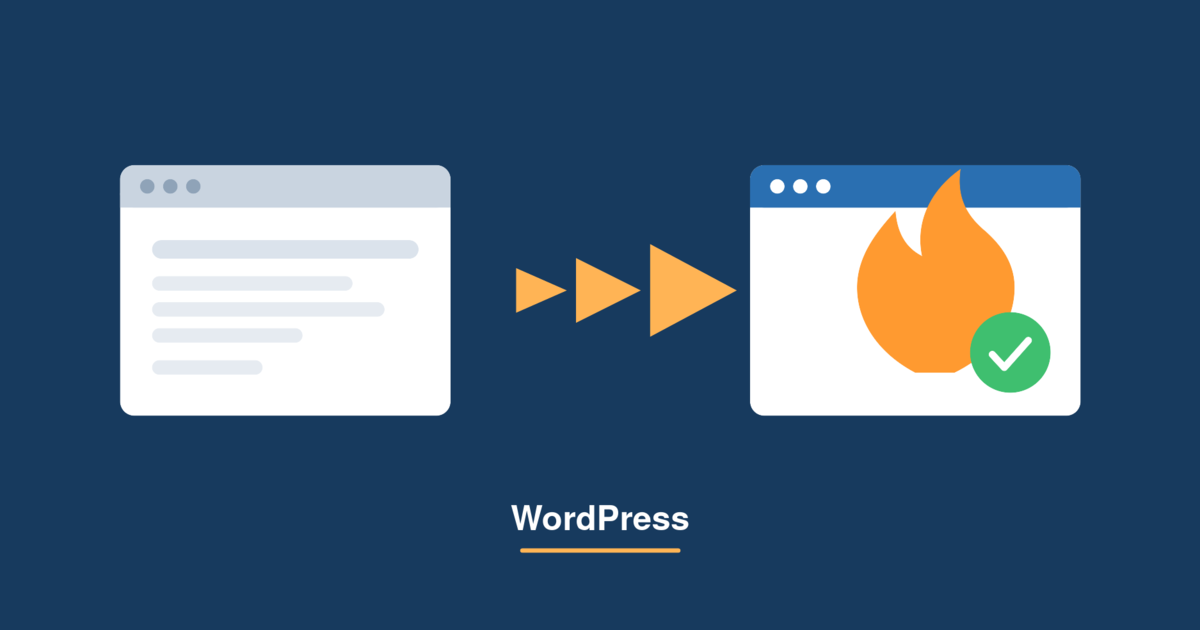
Votre panneau d’hébergement propose désormais, sous Outils de développement, l’entrée WordPress Import. Elle vous permet de reprendre vous-même un site WordPress existant chez FireStorm, quel que soit son hébergeur actuel. Vous n’avez besoin ni d’un accès FTP ni de connaissances en bases de données. Un accès administrateur au site existant suffit.
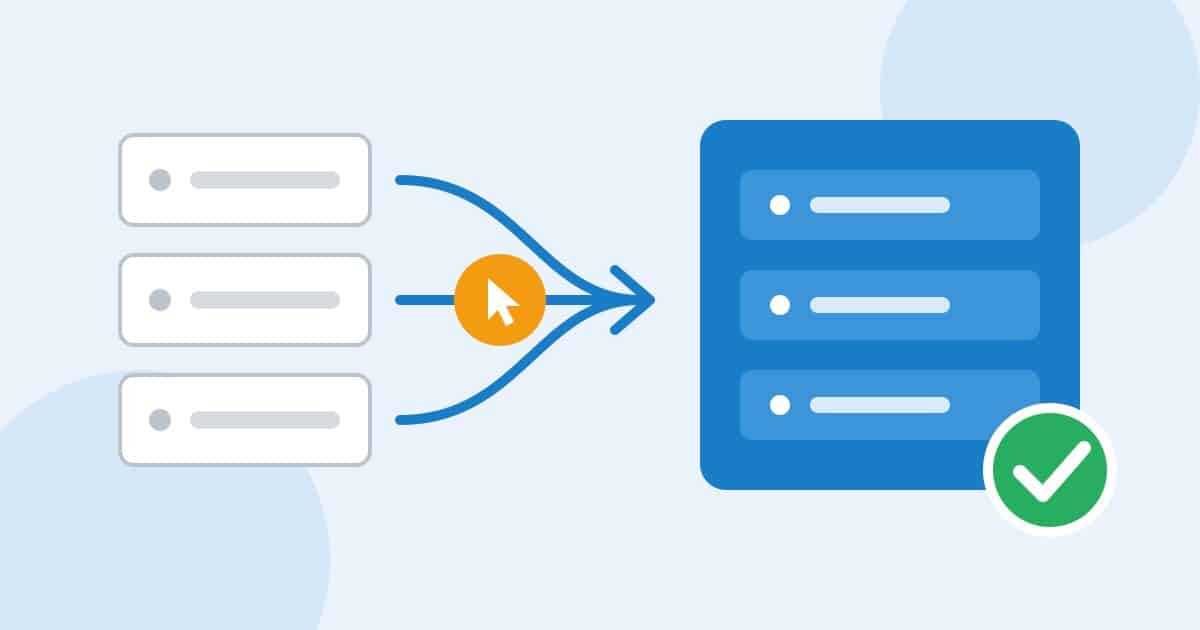
Le déroulement est simple : vous téléchargez une petite extension de connexion, vous l’installez sur votre ancien site et vous copiez le code affiché dans votre panneau. Notre serveur se charge du reste. Base de données, fichiers, thèmes, extensions et médias sont repris, et nous adaptons automatiquement les adresses dans le contenu.
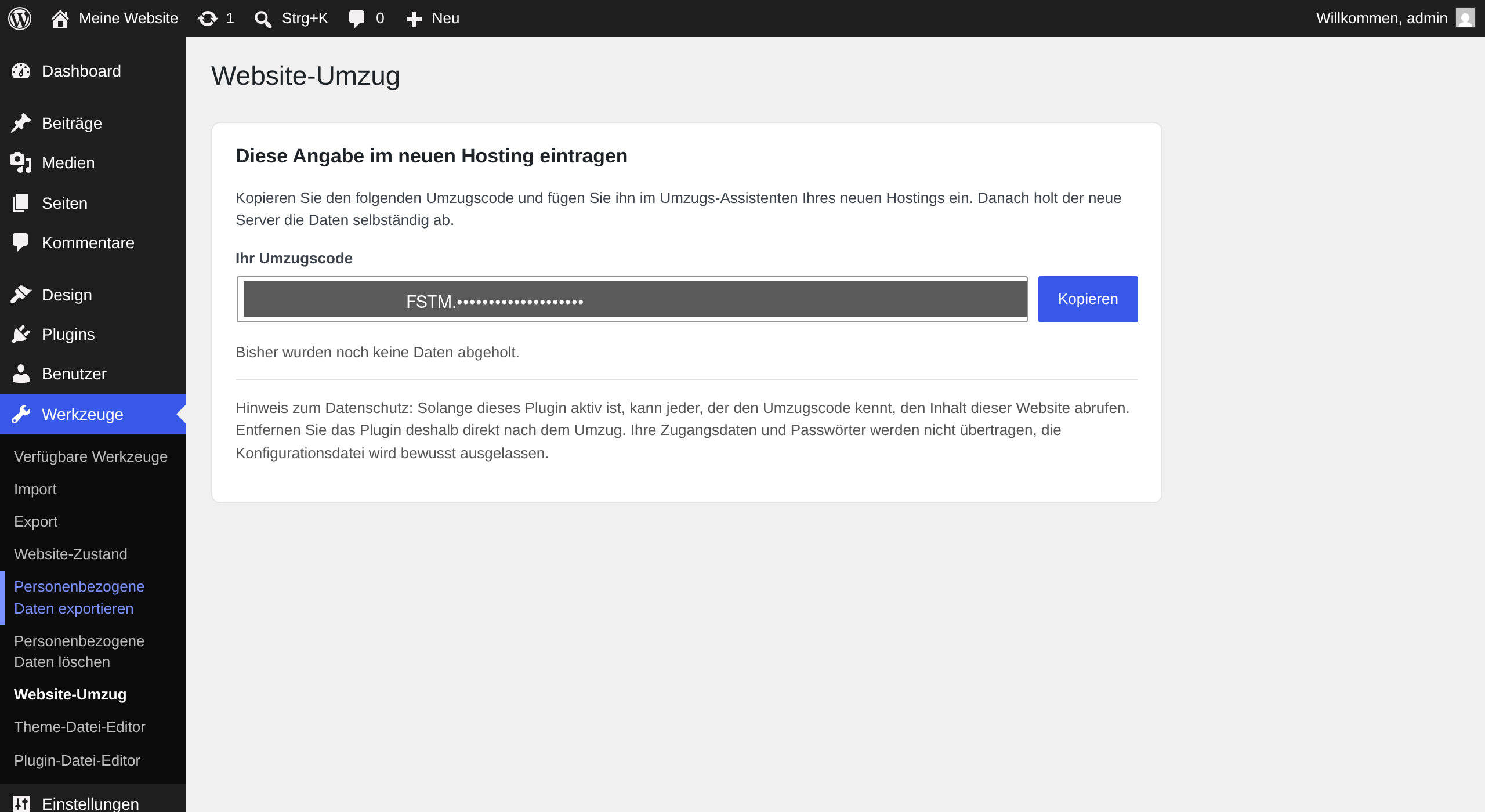
Voici à quoi ressemble le code sur votre ancien site
Sécurisé dès le départ
Vos identifiants ne sont jamais transférés. Nous créons sur notre serveur une nouvelle base de données avec de nouveaux accès et écrivons une nouvelle configuration. Le code de déménagement est valable 24 heures, puis il se renouvelle automatiquement.
Une fois le site en place, nous analysons automatiquement les données reprises à la recherche de logiciels malveillants et vous en montrons le résultat. Pour les sites hébergés ailleurs depuis longtemps, c’est une protection utile.
Expliqué pas à pas
Vous trouverez un guide détaillé avec captures d’écran dans notre base de connaissances : Reprendre soi-même son site WordPress chez FireStorm
Aussi pour votre propre serveur root
Vous exploitez un serveur root avec Plesk chez FireStorm ? Vous pouvez alors utiliser l’outil également sur votre propre serveur : le script d’installation est à la disposition de tous les clients serveur root dans l’espace de téléchargement de votre compte client, catégorie Rootserver. Exécuté une fois en tant que root, il met en place l’extension, qui se maintient ensuite à jour automatiquement.
Votre site est un réseau WordPress ou vous souhaitez de l’aide ? Contactez notre support, nous nous chargeons volontiers du transfert.